تحويل الصوت إلى نص بالذكاء الاصطناعي: دليل الأدوات المجانية 2026
هل سجّلت محاضرة أو اجتماعاً أو مقطعاً صوتياً طويلاً، ثم تمنّيت لو تحوّل إلى نص مكتوب دون أن تقضي ساعات في التفريغ اليدوي؟ هنا يأتي دور تحويل الصوت إلى نص بالذكاء الاصطناعي، وهي تقنية أصبحت اليوم دقيقة وسريعة، وتدعم اللغة العربية بشكل جيد، بل إن كثيراً من أدواتها مجاني ومتاح على الهاتف والكمبيوتر.
في هذا الدليل نشرح كيف تعمل هذه التقنية، وأفضل الطرق المجانية لاستخدامها على أندرويد وآيفون وويندوز، ونصائح عملية لرفع دقة التفريغ، مع الإجابة عن أكثر الأسئلة شيوعاً.
ما هو تحويل الصوت إلى نص بالذكاء الاصطناعي؟
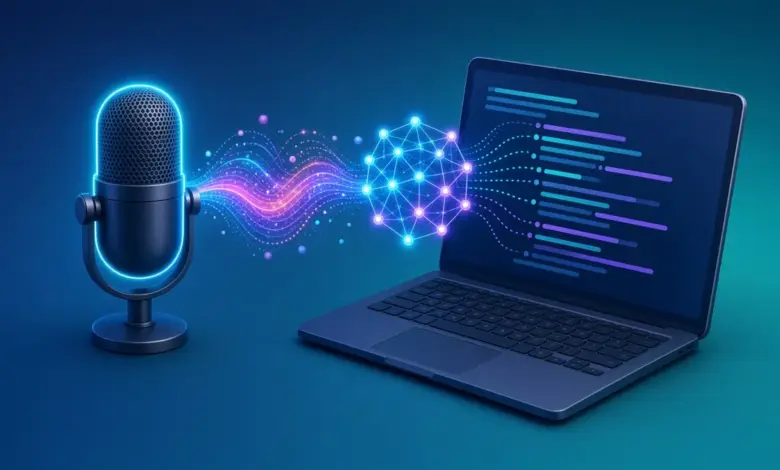
تحويل الصوت إلى نص (Speech to Text) هو عملية تستمع فيها خوارزمية إلى الكلام المنطوق، ثم تكتبه حروفاً وكلمات. كانت الأنظمة القديمة تعتمد على قواميس وقواعد ثابتة، فتخطئ كثيراً مع اللهجات والضوضاء. أما النماذج الحديثة فتعتمد على الشبكات العصبية العميقة التي تدرّبت على مئات آلاف الساعات من التسجيلات بلغات متعددة، فأصبحت تفهم السياق وتضع علامات الترقيم وتميّز الكلمات المتشابهة صوتياً.
كيف تعمل التقنية باختصار؟
- التقاط الصوت: يُقسَّم التسجيل إلى مقاطع زمنية قصيرة.
- تحليل الموجات: يحوّل النموذج كل مقطع إلى تمثيل رقمي لخصائص الصوت.
- التنبؤ بالكلمات: يتوقع النموذج الكلمات الأكثر احتمالاً اعتماداً على الصوت والسياق معاً.
- التنقيح: تضيف بعض الأدوات علامات الترقيم وتفصل بين المتحدثين وتضع توقيتات زمنية.
ومن أشهر هذه النماذج نموذج Whisper من OpenAI وهو مفتوح المصدر، وتستخدمه تطبيقات ومواقع كثيرة في الخلفية.
استخدامات عملية لتفريغ الصوت إلى نص
- الطلاب: تفريغ المحاضرات المسجلة ومراجعتها نصياً، وهو ما يكمّل ما شرحناه في دليل الذكاء الاصطناعي في الدراسة.
- الصحفيون وصنّاع المحتوى: تفريغ المقابلات وإنشاء ترجمة نصية لمقاطع الفيديو.
- الموظفون: تحويل الاجتماعات إلى محاضر مكتوبة وملخصات.
- الكتابة السريعة: إملاء الرسائل والمقالات بدلاً من الكتابة على لوحة المفاتيح.
- إمكانية الوصول: مساعدة ضعاف السمع على متابعة المحتوى الصوتي.
أفضل الطرق المجانية لتحويل الصوت إلى نص
1. الكتابة الصوتية في مستندات Google
إذا كنت تستخدم متصفح Chrome على الكمبيوتر، فافتح مستند Google جديداً، ثم من قائمة «أدوات» اختر «الكتابة بالصوت»، وحدد اللغة العربية، واضغط على الميكروفون وابدأ الكلام. الأداة مجانية بالكامل وتدعم لهجات عربية متعددة، وتشرح Google طريقتها في صفحة المساعدة الرسمية. عيبها أنها تعمل مع الكلام المباشر من الميكروفون، لا مع ملف صوتي جاهز.
2. لوحة مفاتيح الهاتف (Gboard ولوحة آيفون)
اضغط على أيقونة الميكروفون في لوحة مفاتيح Gboard على أندرويد، أو لوحة مفاتيح آيفون، وتحدّث بالعربية لتُكتب كلماتك في أي تطبيق: واتساب، والملاحظات، والبريد. هذه أسرع طريقة لإملاء النصوص القصيرة يومياً.



3. ميزة النسخ في تطبيقات التسجيل
بعض هواتف أندرويد الحديثة، مثل هواتف Pixel وسامسونج الداعمة لميزات الذكاء الاصطناعي، تضيف نسخاً تلقائياً للتسجيلات داخل تطبيق المسجل. وعلى آيفون، أضافت أبل في التحديثات الأخيرة نسخ التسجيلات الصوتية في تطبيق الملاحظات بعدد من اللغات. تحقق من دعم العربية في جهازك لأنه يختلف حسب الطراز والمنطقة.
4. ميزة الإملاء في ويندوز 11
اضغط على مفتاحي Win + H في أي حقل نصي، وسيظهر شريط الإملاء الصوتي. اختر اللغة من الإعدادات وابدأ الكلام. الميزة مدمجة في النظام ولا تحتاج إلى تثبيت أي برنامج.
5. تفريغ الملفات الصوتية الجاهزة
لتحويل ملف MP3 أو تسجيل اجتماع إلى نص، يمكنك استخدام:
- مواقع تعتمد على Whisper: كثير منها يقدّم دقائق مجانية يومياً، ارفع الملف واختر العربية واحصل على النص.
- مساعدات الذكاء الاصطناعي: بعض المساعدات مثل Gemini تقبل رفع ملف صوتي وتطلب منه تفريغه أو تلخيصه، حسب ما تتيحه خطتك.
- تشغيل Whisper على جهازك: إن كانت لديك معرفة بسيطة بالبرمجة، فثبّت Whisper عبر بايثون وشغّله محلياً مجاناً ودون رفع ملفاتك إلى أي خادم. إن كنت جديداً على اللغة فابدأ بدليل تعلم بايثون للمبتدئين.
مقارنة سريعة بين الطرق
| الطريقة | تناسب | التكلفة |
|---|---|---|
| الكتابة الصوتية في Google Docs | الإملاء المباشر على الكمبيوتر | مجانية |
| لوحة مفاتيح الهاتف | الرسائل والملاحظات القصيرة | مجانية |
| إملاء ويندوز 11 | الكتابة في أي برنامج | مجانية |
| مواقع Whisper | الملفات الصوتية الجاهزة | مجانية بحدود |
| Whisper على جهازك | الملفات الطويلة والخصوصية | مجانية |
نصائح لرفع دقة تحويل الصوت إلى نص
- قلّل الضوضاء: سجّل في غرفة هادئة بعيداً عن المكيف والتلفاز.
- اقترب من الميكروفون: مسافة 15 إلى 30 سم تعطي أفضل نتيجة، والميكروفون الخارجي أفضل من ميكروفون اللابتوب.
- تحدّث بوضوح وبسرعة متوسطة: لا داعي للبطء المبالغ فيه، لكن تجنب ابتلاع الكلمات.
- اختر اللغة الصحيحة: حدد العربية يدوياً بدلاً من الاكتشاف التلقائي عند الإمكان.
- استخدم الفصحى المبسطة عند الإملاء: الأدوات تفهم اللهجات، لكن دقتها أعلى مع الفصحى.
- راجع النص دائماً: حتى أفضل النماذج تخطئ في الأسماء والمصطلحات التقنية.
نصيحة إضافية للمحاضرات والاجتماعات
سجّل بصيغة جيدة الجودة، ثم بعد التفريغ اطلب من مساعد ذكاء اصطناعي تلخيص النص واستخراج النقاط المهمة. وإن أردت تسجيل الشاشة مع الصوت أثناء الاجتماعات الإلكترونية، فراجع دليل تسجيل شاشة الكمبيوتر.
الخصوصية عند استخدام أدوات التفريغ
عندما ترفع تسجيلاً إلى موقع خارجي، فإنك تشارك محتواه مع خادم ذلك الموقع. لذلك:
- لا ترفع تسجيلات تحتوي على معلومات شخصية أو مالية أو أسرار عمل إلى مواقع غير معروفة.
- اقرأ سياسة الخصوصية لتعرف هل تُحذف الملفات بعد المعالجة أم تُستخدم في التدريب.
- للمحتوى الحساس، فضّل التشغيل المحلي لنموذج Whisper على جهازك.
- احصل على موافقة الأشخاص قبل تسجيل أصواتهم في الاجتماعات والمقابلات.
أخطاء شائعة يقع فيها المستخدمون
كثير من المستخدمين يحكمون على أدوات التفريغ بأنها ضعيفة، بينما تكون المشكلة في طريقة الاستخدام. إليك أبرز الأخطاء وكيف تتجنبها:
- رفع ملف بجودة منخفضة جداً: التسجيلات المضغوطة بشدة أو المأخوذة من مكالمات ضعيفة الإشارة تفقد تفاصيل صوتية مهمة، فتنخفض الدقة. احرص على تسجيل الصوت بجودة لا تقل عن 128 كيلوبت في الثانية.
- ترك اللغة على الاكتشاف التلقائي: في التسجيلات التي تخلط العربية بالإنجليزية قد تختار الأداة لغة خاطئة وتكتب النص كله بحروف غير مفهومة. حدّد اللغة الأساسية يدوياً.
- تفريغ ساعات كاملة دفعة واحدة: بعض المواقع المجانية تقطع الملفات الطويلة أو تتوقف في منتصفها. قسّم التسجيل إلى أجزاء من 20 إلى 30 دقيقة.
- الاعتماد على النص دون مراجعة: النماذج قد «تتخيل» كلمات غير موجودة في فترات الصمت أو الضوضاء، لذلك راجع المقاطع المهمة بالاستماع إليها.
- إهمال علامات الترقيم: عند الإملاء المباشر يمكنك نطق «فاصلة» أو «نقطة» في بعض الأدوات، ما يوفّر عليك وقت التنسيق لاحقاً.
كيف تختار الأداة المناسبة لك؟
اسأل نفسك ثلاثة أسئلة بسيطة: هل تريد الإملاء المباشر أم تفريغ ملف جاهز؟ هل المحتوى حساس ويحتاج إلى خصوصية عالية؟ وكم مرة ستستخدم الأداة؟ إذا كنت تملي رسائل قصيرة فلوحة مفاتيح الهاتف تكفيك. وإذا كنت طالباً تفرّغ محاضرات أسبوعية فموقع يعتمد على Whisper أو تشغيله على جهازك هو الأنسب. أما إن كنت تعمل على مقابلات سرية أو اجتماعات عمل، فالتشغيل المحلي هو الخيار الأكثر أماناً لأن الملفات لا تغادر جهازك.
وتذكّر أن معظم الخدمات المدفوعة تقدّم فترات تجريبية أو دقائق مجانية، فجرّب أكثر من أداة على التسجيل نفسه وقارن النتائج قبل أن تقرر الاشتراك في أي خدمة.
الأسئلة الشائعة
هل يدعم تحويل الصوت إلى نص اللغة العربية بدقة؟
نعم، أصبحت الدقة جيدة جداً مع الفصحى والتسجيلات الواضحة، وتنخفض نسبياً مع اللهجات الثقيلة والضوضاء وتداخل المتحدثين.
ما أفضل أداة مجانية لتفريغ ملف صوتي طويل؟
تشغيل Whisper على جهازك هو الخيار المجاني الأقوى للملفات الطويلة، أما إن لم تكن تريد التثبيت فاستخدم موقعاً موثوقاً يعتمد عليه مع تقسيم الملف إلى أجزاء.
هل أحتاج إلى إنترنت لتحويل الصوت إلى نص؟
معظم الأدوات السحابية تحتاج إلى اتصال، لكن بعض الهواتف الحديثة وتشغيل Whisper محلياً يعملان دون إنترنت بعد التثبيت.
هل يمكن تفريغ مقطع فيديو إلى نص؟
نعم، لأن الأدوات تتعامل مع المسار الصوتي للفيديو، ومعظم مواقع التفريغ تقبل ملفات MP4 مباشرة وتستخرج منها الصوت.
هل استخدام هذه الأدوات قانوني؟
استخدامها قانوني تماماً، لكن تفريغ تسجيلات الآخرين ونشرها يتطلب إذنهم واحترام حقوق المحتوى.
الخاتمة
أصبح تحويل الصوت إلى نص بالذكاء الاصطناعي أداة يومية توفّر الوقت للطلاب والموظفين وصنّاع المحتوى. ابدأ بالأدوات المدمجة في هاتفك وويندوز ومستندات Google للإملاء السريع، واستخدم Whisper للملفات الطويلة، وطبّق نصائح جودة التسجيل لتحصل على نص دقيق يحتاج إلى أقل قدر من التعديل. ولا تنسَ مراجعة النص دائماً والحفاظ على خصوصية تسجيلاتك.