النسخ الاحتياطي للهاتف: دليل شامل لأندرويد وآيفون 2026
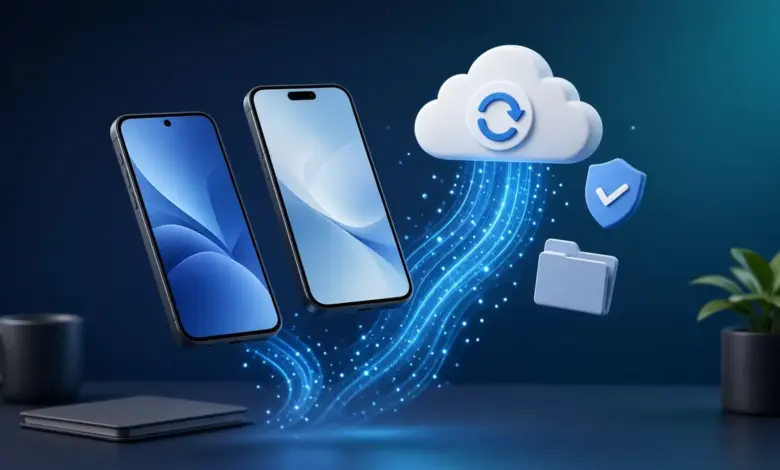
تخيّل أن هاتفك سقط في الماء أو سُرق أو توقف فجأة عن العمل، فما الذي ستخسره؟ الصور العائلية، وجهات الاتصال، ومحادثات العمل، وملفات جمعتها خلال سنوات. الخبر الجيد أن النسخ الاحتياطي للهاتف لا يحتاج اليوم إلى خبرة تقنية ولا إلى برامج مدفوعة في أغلب الحالات، بل إلى بضع دقائق من الإعداد مرة واحدة. في هذا الدليل نشرح خطوة بخطوة كيف تأخذ نسخة احتياطية كاملة لهاتف أندرويد وآيفون، وكيف تحفظ محادثات واتساب، وما الأخطاء الشائعة التي تجعل النسخة الاحتياطية بلا فائدة وقت الحاجة.
لماذا يعد النسخ الاحتياطي للهاتف ضرورة وليس رفاهية؟
الهاتف أصبح المكان الذي نخزن فيه معظم حياتنا الرقمية، لكنه أيضاً من أكثر الأجهزة عرضة للضياع والتلف. ومن دون نسخة احتياطية حديثة يصبح استرجاع البيانات صعباً جداً أو مستحيلاً. إليك أبرز الأسباب التي تجعل النسخ الاحتياطي عادة يجب الالتزام بها:
- الضياع والسرقة: فقدان الجهاز لا يعني بالضرورة فقدان بياناتك إذا كانت محفوظة في السحابة.
- الأعطال المفاجئة: تلف الذاكرة أو الشاشة أو فشل تحديث النظام قد يمنعك من الوصول إلى ملفاتك.
- برامج الفدية والبرمجيات الخبيثة: وجود نسخة نظيفة يتيح لك إعادة ضبط الجهاز دون خوف.
- الانتقال إلى هاتف جديد: النسخة الاحتياطية تنقل تطبيقاتك وإعداداتك ومحادثاتك في دقائق.
- إعادة ضبط المصنع: أحياناً يكون الحل الوحيد لمشكلة ما هو مسح الجهاز، وهنا تنقذك النسخة الاحتياطية.
ما الذي يجب أن تشمله النسخة الاحتياطية؟
قبل البدء، من المفيد أن تعرف أن النسخ الاحتياطي ليس شيئاً واحداً، بل مجموعة من البيانات المختلفة، وبعضها يُحفظ في أماكن منفصلة:
- الصور ومقاطع الفيديو، وهي غالباً الأكبر حجماً والأهم عاطفياً.
- جهات الاتصال وسجل المكالمات والرسائل النصية.
- بيانات التطبيقات وإعدادات الجهاز وشبكات الواي فاي.
- محادثات تطبيقات المراسلة مثل واتساب، ولها نظام نسخ مستقل.
- الملفات والمستندات المحفوظة في ذاكرة الهاتف.
إذا كانت مساحة هاتفك ممتلئة قبل البدء، فننصحك أولاً بمراجعة دليلنا عن تفريغ مساحة الهاتف بطرق آمنة، لأن حذف الملفات غير الضرورية يجعل النسخة أصغر وأسرع.
طريقة النسخ الاحتياطي لهاتف أندرويد
توفر أجهزة أندرويد نسخاً احتياطياً مدمجاً عبر حساب جوجل، ويكفي تفعيله مرة واحدة ليعمل تلقائياً بعد ذلك.
1. تفعيل نسخ جوجل الاحتياطي
- افتح الإعدادات في هاتفك.
- ابحث عن خيار Google ثم النسخ الاحتياطي (قد تجده في بعض الأجهزة داخل قسم النظام أو الحسابات والنسخ الاحتياطي).
- فعّل خيار النسخ الاحتياطي بواسطة Google One وتأكد من اختيار الحساب الصحيح.
- اضغط الاحتفاظ بنسخة احتياطية الآن لأخذ أول نسخة فوراً.
تشمل هذه النسخة عادةً بيانات التطبيقات وسجل المكالمات وجهات الاتصال والرسائل وإعدادات الجهاز. انتبه إلى أن المساحة المجانية في حساب جوجل هي 15 جيجابايت مشتركة بين Gmail وDrive والصور، لذلك راقب استهلاكك من صفحة الحساب.




2. حفظ الصور والفيديو عبر صور Google
الصور لا تدخل دائماً ضمن النسخة العامة، لذا افتح تطبيق صور Google، ثم من صورة حسابك اختر تفعيل النسخ الاحتياطي. يمكنك اختيار جودة الرفع، والسماح بالرفع عبر الواي فاي فقط لتوفير باقة الإنترنت.
3. أدوات الشركات المصنعة
بعض الشركات توفر أدوات إضافية مثل تطبيق Smart Switch من سامسونج الذي يتيح نسخ الهاتف إلى الكمبيوتر أو نقله إلى جهاز جديد. هذه الأدوات مفيدة كنسخة ثانية بجانب حساب جوجل. للمزيد من التفاصيل الرسمية يمكنك مراجعة صفحة مساعدة أندرويد حول النسخ الاحتياطي.
طريقة النسخ الاحتياطي لهاتف آيفون
يملك آيفون خيارين أساسيين: النسخ إلى iCloud لاسلكياً، أو النسخ إلى الكمبيوتر بالكابل. والأفضل استخدام الاثنين معاً.
1. النسخ الاحتياطي عبر iCloud
- افتح الإعدادات واضغط على اسمك في الأعلى.
- اختر iCloud ثم نسخ iCloud الاحتياطي.
- فعّل الخيار، ثم اضغط النسخ الاحتياطي الآن.
بعد التفعيل، يأخذ الآيفون نسخة تلقائية عندما يكون متصلاً بالواي فاي وبالشاحن وشاشته مقفلة. المساحة المجانية في iCloud هي 5 جيجابايت فقط، وقد لا تكفي إذا كانت لديك صور كثيرة، فيمكنك حينها استثناء بعض التطبيقات من النسخة أو الاعتماد على النسخ عبر الكمبيوتر.
2. النسخ الاحتياطي على الكمبيوتر
- على ماك: وصّل الآيفون بالكابل وافتح Finder، ثم اختر الجهاز من الشريط الجانبي واضغط النسخ الاحتياطي الآن.
- على ويندوز: استخدم تطبيق Apple Devices أو iTunes، واختر الجهاز ثم النسخ إلى هذا الكمبيوتر.
- فعّل خيار تشفير النسخة الاحتياطية المحلية لتشمل كلمات المرور المحفوظة وبيانات الصحة، واحفظ كلمة مرور التشفير جيداً لأنك لن تستطيع استعادة النسخة دونها.
يمكنك قراءة التفاصيل الرسمية في دليل Apple للنسخ الاحتياطي لجهاز iPhone.
كيف تحفظ نسخة احتياطية من محادثات واتساب؟
محادثات واتساب لها نظام نسخ مستقل، ولا تكفي نسخة الهاتف العامة دائماً لحفظها، لذلك خصص لها خطوة منفصلة:
- افتح واتساب ثم الإعدادات ثم الدردشات ثم النسخ الاحتياطي للدردشات.
- اختر حساب Google Drive على أندرويد، أو تأكد من تفعيل iCloud على آيفون.
- حدد تكرار النسخ التلقائي، يومياً أو أسبوعياً حسب استخدامك.
- فعّل خيار النسخ الاحتياطي المشفر تماماً بين الطرفين لحماية محادثاتك، مع حفظ كلمة المرور أو مفتاح التشفير في مكان آمن.
لحفظ كلمات المرور ومفاتيح التشفير بطريقة منظمة، ننصحك بالاطلاع على دليلنا حول اختيار مدير كلمات المرور واستخدامه بأمان.
قاعدة 3-2-1: الطريقة الأذكى لحماية بياناتك
يعتمد خبراء أمن المعلومات على قاعدة بسيطة اسمها 3-2-1، ويمكن تطبيقها بسهولة على الهاتف:
- 3 نسخ من بياناتك المهمة: الأصل على الهاتف ونسختان احتياطيتان.
- 2 وسيطان مختلفان، مثل السحابة والكمبيوتر أو قرص خارجي.
- 1 نسخة خارج المنزل، والسحابة تحقق هذا الشرط تلقائياً.
إذا أردت فهم كيف تعمل خدمات التخزين السحابي ومزاياها وعيوبها، فراجع مقالنا ما هي الحوسبة السحابية.
نصائح قبل أخذ النسخة الاحتياطية
- اشحن الهاتف جيداً أو أبقه موصولاً بالشاحن، فالنسخة الأولى قد تستغرق وقتاً طويلاً.
- اتصل بشبكة واي فاي مستقرة وتجنب الشبكات العامة غير الموثوقة أثناء رفع بياناتك.
- حدّث نظام التشغيل والتطبيقات قبل النسخ، لأن بعض الإصدارات القديمة لا تدعم خيارات النسخ الحديثة.
- راجع المساحة المتاحة في حسابك السحابي حتى لا تتوقف العملية في منتصفها.
- رتّب ملفاتك واحذف المكرر منها، فالنسخة المنظمة أسهل في الاستعادة لاحقاً.
أخطاء شائعة تجعل النسخة الاحتياطية بلا فائدة
- عدم التحقق من تاريخ آخر نسخة: كثيرون يظنون أن النسخ يعمل بينما توقف منذ أشهر بسبب امتلاء المساحة.
- نسيان كلمة مرور التشفير: النسخة المشفرة لا يمكن استعادتها دون كلمة مرورها.
- ضعف حماية الحساب السحابي: إذا اختُرق حساب جوجل أو Apple فقد يصل المهاجم إلى نسختك كاملة، لذا فعّل التحقق بخطوتين.
- الاعتماد على نسخة واحدة فقط: وجود نسخة ثانية على الكمبيوتر يحميك إذا فقدت الوصول إلى حسابك.
- إهمال تجربة الاستعادة: جرّب استعادة ملف أو صورة من حين لآخر لتتأكد أن النسخة سليمة.
كيف تستعيد النسخة الاحتياطية على هاتف جديد؟
عند تشغيل هاتف جديد أو بعد إعادة ضبط المصنع، يعرض عليك معالج الإعداد خيار استعادة البيانات. على أندرويد سجّل الدخول بحساب جوجل نفسه واختر النسخة الأحدث، وعلى آيفون اختر الاستعادة من نسخة iCloud أو من الكمبيوتر. أما واتساب فيطلب منك الاستعادة عند تسجيل الدخول برقمك على الجهاز الجديد، بشرط استخدام حساب السحابة نفسه.
أسئلة شائعة حول النسخ الاحتياطي للهاتف
كم مرة يجب أن آخذ نسخة احتياطية لهاتفي؟
الأفضل تفعيل النسخ التلقائي اليومي في السحابة، مع نسخة يدوية على الكمبيوتر مرة كل شهر أو قبل أي تحديث كبير للنظام.
هل النسخ الاحتياطي يستهلك باقة الإنترنت؟
نعم قد يستهلكها، خصوصاً مع الصور والفيديو، لذلك اضبط الإعدادات ليتم الرفع عبر الواي فاي فقط.
هل يمكنني نقل النسخة الاحتياطية من أندرويد إلى آيفون؟
النسخة الكاملة لا تنتقل مباشرة بين النظامين، لكن توجد أدوات رسمية للنقل مثل تطبيق Move to iOS، كما يمكن نقل محادثات واتساب عبر خيار النقل المدمج في التطبيق عند إعداد الجهاز الجديد.
هل النسخة الاحتياطية في السحابة آمنة؟
تشفّر الخدمات الكبرى البيانات أثناء النقل والتخزين، لكن الأمان الحقيقي يعتمد على حماية حسابك بكلمة مرور قوية والتحقق بخطوتين، وتفعيل التشفير الكامل متى توفر.
ماذا أفعل إذا امتلأت مساحة السحابة المجانية؟
احذف النسخ القديمة لأجهزة لم تعد تستخدمها، واستثنِ التطبيقات غير المهمة، وانقل الصور القديمة إلى الكمبيوتر أو قرص خارجي، أو اشترك في خطة تخزين إضافية إذا احتجت فعلاً.
الخاتمة
النسخ الاحتياطي للهاتف من أبسط العادات التقنية وأكثرها فائدة، فبضع دقائق من الإعداد قد تنقذ سنوات من الصور والذكريات والملفات المهمة. فعّل النسخ التلقائي في جوجل أو iCloud، وخصص خطوة منفصلة لواتساب، واحتفظ بنسخة ثانية على الكمبيوتر، ولا تنس حماية حسابك السحابي جيداً. ابدأ الآن قبل أن تحتاج إليه، فالنسخة الاحتياطية الأفضل هي التي أخذتها قبل وقوع المشكلة.