تسجيل شاشة الكمبيوتر: 5 طرق مجانية لويندوز وماك بالصوت 2026
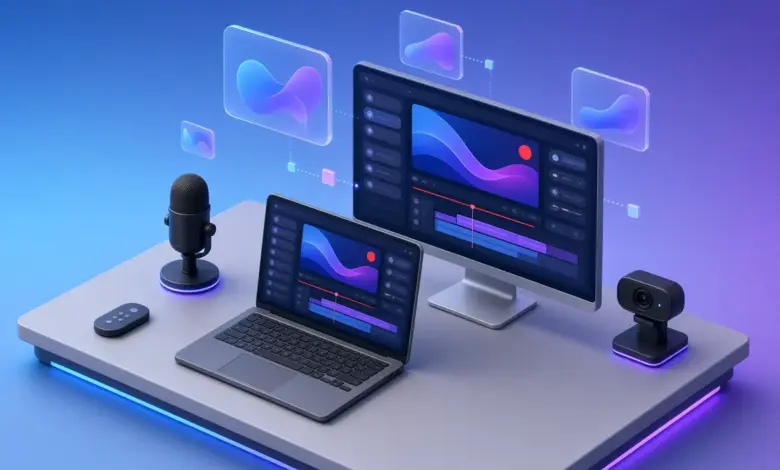
تحتاج إلى شرح خطوات برنامج لزميلك، أو تسجيل درس تعليمي لقناتك، أو حفظ اجتماع عمل مهم، أو إرسال فيديو قصير يوضّح مشكلة تقنية للدعم الفني؟ في كل هذه الحالات يكون تسجيل شاشة الكمبيوتر أسرع وأوضح من عشرات الصور ورسائل الشرح الطويلة. والخبر الجيد أنك لا تحتاج غالباً إلى شراء أي برنامج، لأن ويندوز وماك وكروم بوك تأتي بأدوات مدمجة تؤدي المهمة، وهناك برامج مجانية مفتوحة المصدر بإمكانات احترافية. في هذا الدليل نشرح أسهل الطرق المجانية خطوة بخطوة، ومتى تختار كل طريقة، مع نصائح تجعل الفيديو الناتج واضحاً وخفيفاً.
لماذا تحتاج إلى تسجيل شاشة الكمبيوتر؟
قبل أن نبدأ بالأدوات، من المفيد أن تحدد هدفك، لأن الأداة المناسبة تختلف بحسب الاستخدام:
- الشروحات والدروس التعليمية: تحتاج إلى صورة واضحة وصوت ميكروفون نقي، وربما كاميرا ويب صغيرة في الزاوية.
- توثيق المشكلات التقنية: يكفي مقطع قصير سريع بلا إعدادات معقدة لإرساله إلى الدعم الفني.
- العروض التقديمية والاجتماعات: يهمك تسجيل صوت النظام وصوتك معاً.
- تسجيل الألعاب: تحتاج إلى أداة خفيفة لا تؤثر في عدد الإطارات.
بعد تحديد الهدف، اختر واحدة من الطرق التالية.
طريقة تسجيل شاشة الكمبيوتر في ويندوز 11 وويندوز 10
يوفر ويندوز أداتين مدمجتين مجانيتين، لكل منهما استخدام مختلف.
1. أداة القص Snipping Tool (الأفضل لتسجيل جزء من الشاشة)
أضافت مايكروسوفت ميزة تسجيل الفيديو إلى أداة القص في ويندوز 11، وأصبحت من أبسط الطرق لتسجيل أي جزء من الشاشة، بما في ذلك سطح المكتب ومستكشف الملفات:
- اضغط اختصار Win + Shift + R، أو افتح أداة القص من قائمة ابدأ واختر وضع التسجيل (أيقونة الكاميرا).
- حدّد بالماوس المنطقة التي تريد تسجيلها، أو الشاشة كاملة.
- فعّل الميكروفون أو صوت النظام من شريط الأداة إن كان إصدارك يدعم ذلك.
- اضغط ابدأ (Start)، وبعد انتهاء العد التنازلي يبدأ التسجيل.
- اضغط زر الإيقاف، ثم احفظ المقطع، وسيُحفظ بصيغة MP4.
إن لم تجد خيار التسجيل، فحدّث أداة القص من متجر مايكروسوفت، لأن الميزة تصل مع الإصدارات الحديثة منها.



2. شريط ألعاب Xbox Game Bar (الأفضل لتسجيل نافذة برنامج أو لعبة)
يأتي Xbox Game Bar مع ويندوز 10 و11، وهو مصمم أساساً لتسجيل الألعاب، لكنه يعمل مع أغلب البرامج أيضاً:
- افتح البرنامج أو اللعبة التي تريد تسجيلها واجعلها النافذة النشطة.
- اضغط Win + G لفتح الشريط، أو اضغط مباشرة Win + Alt + R لبدء التسجيل.
- تظهر نافذة صغيرة فيها مؤقت وزر لتشغيل الميكروفون أو كتمه.
- اضغط Win + Alt + R مرة أخرى لإيقاف التسجيل.
- ستجد الفيديو في مجلد Videos ثم Captures.
ملاحظة مهمة: يسجّل Game Bar نافذة تطبيق واحد فقط، ولا يسجّل سطح المكتب أو مستكشف الملفات. لذلك إن أردت تسجيل التنقل بين عدة نوافذ، فاستخدم أداة القص أو برنامج OBS.
وإن لاحظت بطئاً في الجهاز أثناء التسجيل، فراجع دليلنا عن تسريع ويندوز 11 وتحسين أداء جهازك، لأن تحرير الذاكرة وإغلاق برامج بدء التشغيل يحسّن سلاسة الفيديو كثيراً.
3. التسجيل من داخل PowerPoint
إن كان لديك Microsoft PowerPoint، فافتح تبويب إدراج (Insert) واختر تسجيل الشاشة (Screen Recording)، ثم حدّد المنطقة وابدأ. يُدرج الفيديو داخل الشريحة، ويمكنك حفظه كملف منفصل بالنقر عليه بزر الماوس الأيمن واختيار حفظ الوسائط. هذه الطريقة مفيدة إذا كان الفيديو جزءاً من عرض تقديمي.
طريقة تسجيل الشاشة على ماك
في أجهزة ماك أداة مدمجة ممتازة لا تحتاج إلى أي تثبيت:
- اضغط Command + Shift + 5 لفتح شريط لقطة الشاشة.
- اختر تسجيل الشاشة بالكامل أو تسجيل جزء محدد.
- من قائمة الخيارات (Options) اختر الميكروفون ومكان الحفظ ومؤقت البدء، وفعّل إظهار نقرات الماوس إن كنت تسجّل شرحاً.
- اضغط تسجيل (Record).
- لإيقاف التسجيل اضغط زر الإيقاف في شريط القوائم أعلى الشاشة.
ويمكنك أيضاً استخدام QuickTime Player من قائمة ملف ثم تسجيل شاشة جديد. وتشرح آبل الطريقتين بالتفصيل في صفحة الدعم الرسمية: How to record the screen on Mac. لاحظ أن أداة ماك المدمجة تسجّل صوت الميكروفون، أما تسجيل صوت النظام الداخلي فيحتاج عادة إلى أداة إضافية.
برنامج OBS Studio: أفضل برنامج مجاني لتسجيل الشاشة باحترافية
إذا كنت تصنع محتوى بانتظام، فإن OBS Studio هو الخيار الأقوى. فهو برنامج مجاني مفتوح المصدر، يعمل على ويندوز وماك ولينكس، ولا يضع علامة مائية ولا يحدد مدة التسجيل.
خطوات التسجيل باستخدام OBS
- نزّل البرنامج من موقعه الرسمي فقط، وثبّته، ثم اترك معالج الإعداد التلقائي يختار الإعدادات المناسبة لجهازك مع تفضيل التسجيل.
- من مربع المصادر (Sources) اضغط علامة + واختر التقاط الشاشة (Display Capture) لتسجيل الشاشة كاملة، أو التقاط النافذة (Window Capture) لنافذة محددة.
- تحقق من مؤشرات الصوت في خلاط الصوت (Audio Mixer)، حيث يظهر صوت سطح المكتب والميكروفون كل في شريط مستقل.
- أضف كاميرا الويب كمصدر إضافي إن أردت ظهور وجهك في الزاوية.
- اضغط بدء التسجيل (Start Recording)، ثم إيقاف التسجيل عند الانتهاء.
إعدادات مقترحة في OBS
- الدقة: 1920×1080 للشروحات، أو 1280×720 إن كان الجهاز متوسط الإمكانات.
- معدل الإطارات: 30 إطاراً في الثانية يكفي للشروحات، و60 للألعاب.
- صيغة التسجيل: صيغة MKV أكثر أماناً لأن الملف لا يتلف إذا توقف البرنامج فجأة، ويمكنك تحويلها إلى MP4 من قائمة ملف ثم إعادة تغليف التسجيلات (Remux Recordings) دون فقدان الجودة.
- المرمّز (Encoder): اختر مرمّز كرت الشاشة مثل NVENC أو AMD أو Intel QuickSync إن توفر، لتخفيف الضغط على المعالج.
تسجيل الشاشة على كروم بوك ولينكس
في كروم بوك اضغط Ctrl + Shift + زر عرض النوافذ، أو افتح الإعدادات السريعة واختر تصوير الشاشة (Screen capture)، ثم بدّل إلى وضع الفيديو وحدّد المنطقة. يُحفظ المقطع في مجلد التنزيلات.
وفي توزيعات لينكس التي تستخدم واجهة GNOME الحديثة، يفتح زر Print Screen أداة لقطة الشاشة، وفيها خيار لتسجيل الفيديو. ويمكنك كذلك استخدام OBS Studio على لينكس بالطريقة نفسها.
مقارنة سريعة بين طرق تسجيل الشاشة
- أداة القص في ويندوز 11: الأسهل لتسجيل منطقة محددة أو الشاشة كاملة، بلا تثبيت.
- Xbox Game Bar: مناسب للألعاب ونوافذ البرامج، لكنه لا يسجّل سطح المكتب.
- أداة ماك المدمجة: سريعة ومرنة، وتحتاج إلى أداة إضافية لصوت النظام.
- OBS Studio: الأقوى والأكثر مرونة لصناع المحتوى، لكنه يحتاج إلى بضع دقائق لتعلّمه.
- PowerPoint: عملي إذا كان التسجيل جزءاً من عرض تقديمي.
نصائح للحصول على فيديو احترافي وواضح
- رتّب الشاشة قبل التسجيل: أغلق النوافذ غير الضرورية، وأخفِ الملفات الشخصية من سطح المكتب.
- فعّل وضع عدم الإزعاج: حتى لا تظهر إشعارات الرسائل أو البريد أثناء التسجيل وتكشف معلوماتك.
- اختبر الصوت أولاً: سجّل عشر ثوانٍ واسمعها، فالصوت الرديء ينفّر المشاهد أكثر من الصورة المتوسطة.
- كبّر الخط والمؤشر: خصوصاً في الشروحات، ليقرأ المشاهد التفاصيل على شاشة الهاتف.
- تأكد من المساحة الفارغة: دقيقة واحدة بدقة عالية قد تستهلك عشرات الميغابايتات، فاحرص على وجود مساحة كافية على القرص.
- قسّم التسجيل الطويل: سجّل على مقاطع قصيرة، ثم اجمعها بالمونتاج، فهذا أسهل من إعادة تسجيل كل شيء عند الخطأ.
وبعد التسجيل يمكنك قص البداية والنهاية وإضافة عناوين باستخدام أحد البرامج التي استعرضناها في مقال أفضل محرر فيديو مجاني للمبتدئين.
حل المشكلات الشائعة عند تسجيل الشاشة
الفيديو بلا صوت
تأكد من تفعيل الميكروفون في الأداة نفسها، ثم من إعدادات الخصوصية في النظام، لأن ويندوز وماك يطلبان إذناً صريحاً للتطبيقات حتى تصل إلى الميكروفون. وفي OBS تأكد أن مؤشر الصوت يتحرك في خلاط الصوت.
شاشة سوداء في OBS
تظهر غالباً في الحواسيب التي تحتوي على كرتي شاشة. جرّب تغيير طريقة الالتقاط في خصائص المصدر، أو شغّل البرنامج بصلاحيات المسؤول. وفي ماك امنح البرنامج إذن تسجيل الشاشة من إعدادات الخصوصية والأمان.
تقطيع الفيديو أو بطء الجهاز
اخفض الدقة أو معدل الإطارات، واستخدم مرمّز كرت الشاشة بدلاً من المعالج. وإذا كان الجهاز يتجمد أو يعيد التشغيل فجأة أثناء التسجيل، فقد تكون المشكلة أعمق، وننصحك بمراجعة دليلنا عن حل مشكلة الشاشة الزرقاء في ويندوز.
تنبيه قانوني وأخلاقي
سجّل فقط ما تملك حق تسجيله. لا تعيد نشر أفلام أو بثوث محمية بحقوق الملكية، واستأذن المشاركين قبل تسجيل اجتماع أو مكالمة، لأن تسجيل الآخرين دون علمهم مخالف للقانون في كثير من الدول، فضلاً عن مخالفته لسياسات أغلب المنصات.
الأسئلة الشائعة
هل يمكن تسجيل شاشة الكمبيوتر دون تنزيل أي برنامج؟
نعم. في ويندوز 11 استخدم أداة القص بالاختصار Win + Shift + R، أو Xbox Game Bar بالاختصار Win + Alt + R. وفي ماك اضغط Command + Shift + 5. وفي كروم بوك استخدم أداة تصوير الشاشة المدمجة.
ما أفضل برنامج مجاني لتسجيل الشاشة دون علامة مائية؟
برنامج OBS Studio مجاني بالكامل ومفتوح المصدر، ولا يضع علامة مائية ولا يحدد مدة التسجيل، وهو الخيار المفضل لدى كثير من صناع المحتوى.
لماذا لا يسجّل Xbox Game Bar سطح المكتب؟
لأنه مصمم لتسجيل نافذة تطبيق أو لعبة واحدة فقط. لتسجيل سطح المكتب أو التنقل بين النوافذ استخدم أداة القص أو OBS.
أين تُحفظ تسجيلات الشاشة في ويندوز؟
تُحفظ تسجيلات Xbox Game Bar في مجلد Videos ثم Captures، أما أداة القص فتطلب منك حفظ المقطع أو تحفظه تلقائياً في مجلد الفيديوهات بحسب إعداداتها.
كيف أسجّل الشاشة مع صوتي وصوت الكمبيوتر معاً؟
في OBS يُسجَّل صوت سطح المكتب والميكروفون معاً افتراضياً. وفي Xbox Game Bar يُسجَّل صوت النظام ويمكنك تفعيل الميكروفون من الشريط نفسه.
الخاتمة
أصبح تسجيل شاشة الكمبيوتر مهمة بسيطة لا تحتاج إلى برامج مدفوعة. للمهام السريعة استخدم الأدوات المدمجة في نظامك، مثل أداة القص في ويندوز 11 أو الاختصار Command + Shift + 5 في ماك. وإن كنت تصنع شروحات أو محتوى بانتظام، فخصص بعض الوقت لتعلّم OBS Studio، فهو مجاني ويمنحك تحكماً كاملاً في الصورة والصوت. جرّب الطريقة الأنسب لك اليوم، وابدأ بتسجيل أول شرح لك بخطوات واضحة وصوت نقي.