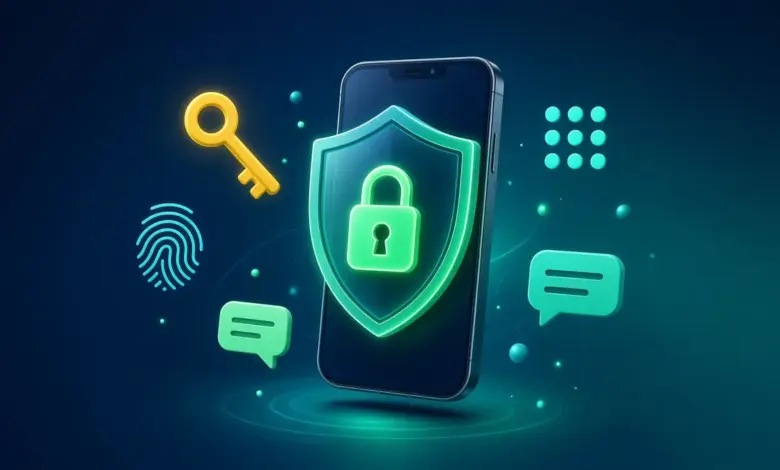
حماية حساب واتساب من الاختراق: دليل شامل بالخطوات 2026
أصبح واتساب المكان الذي نحتفظ فيه بمحادثات العائلة والعمل والصور والملفات المهمة، ولهذا صار حساب واتساب هدفاً مغرياً للمحتالين. والخبر الجيد أن حماية حساب واتساب من الاختراق لا تحتاج إلى خبرة تقنية، بل إلى بضع دقائق تضبط فيها إعدادات موجودة أصلاً داخل التطبيق. في هذا الدليل نشرح أشهر طرق سرقة الحسابات، ثم نمر خطوة بخطوة على الإعدادات التي تغلق هذه الأبواب، وماذا تفعل إذا فقدت السيطرة على حسابك.
كيف تُسرق حسابات واتساب عادةً؟
في أغلب الحالات لا يحدث “اختراق” تقني معقد، بل خداع بسيط يجعل صاحب الحساب يسلّم المفتاح بنفسه. معرفة هذه الأساليب هي نصف الحماية:
- طلب كود التحقق: يصلك كود من ست أرقام برسالة SMS، ثم يراسلك شخص (غالباً من رقم صديق تم الاستيلاء عليه) ويقول إنه أرسل الكود إليك بالخطأ ويطلب أن تعيده. هذا الكود هو مفتاح تسجيل الدخول إلى حسابك على هاتف آخر.
- روابط التصيد: رسائل عن جوائز أو باقات إنترنت مجانية أو “تحديث واتساب” تقودك إلى صفحة مزيفة تطلب رقمك والكود.
- انتحال صفة الدعم الفني: رسائل تدّعي أنها من فريق واتساب وتهدد بإيقاف الحساب ما لم ترسل بياناتك. واتساب لا يطلب منك كود التحقق أو رمز التحقق بخطوتين أبداً.
- الوصول إلى البريد الصوتي: يطلب المحتال التحقق عبر مكالمة صوتية في وقت لا ترد فيه، فيذهب الكود إلى بريدك الصوتي، وإذا كان البريد الصوتي بلا رمز سري أو برمزه الافتراضي قد يستمع إليه.
- واتساب ويب المفتوح: جهاز كمبيوتر مرتبط بحسابك نُسي في مكتب أو مقهى يتيح لأي شخص قراءة محادثاتك.
- التطبيقات المعدلة: نسخ غير رسمية من واتساب قد تحمل برمجيات تجسس، وقد تعرّض حسابك للحظر أيضاً.
خطوات حماية حساب واتساب من الاختراق
الإعدادات التالية مرتبة من الأهم إلى الأقل أهمية. قد تختلف أسماء القوائم قليلاً بين أندرويد وآيفون أو بين إصدارات التطبيق، لكنها موجودة عموماً داخل الإعدادات في قسمي الحساب والخصوصية.
1. فعّل التحقق بخطوتين فوراً
هذه أهم خطوة على الإطلاق. التحقق بخطوتين يضيف رمزاً سرياً تختاره أنت، ويطلبه واتساب عند تسجيل رقمك على أي هاتف جديد. حتى لو حصل المحتال على كود SMS، لن يستطيع الدخول دون هذا الرمز.
- افتح الإعدادات ثم الحساب ثم التحقق بخطوتين.
- اختر التفعيل وأدخل رمزاً لا يسهل تخمينه، وتجنب تاريخ الميلاد أو 123456.
- أضف بريداً إلكترونياً لاستعادة الرمز إذا نسيته، وتأكد من أنه بريد محمي جيداً.
أعلنت واتساب في 2026 عن ترقية التحقق بخطوتين ليقبل كلمة مرور أطول تضم حروفاً وأرقاماً ورموزاً بدلاً من رقم سري من ست خانات فقط، وهذه الميزة تصل للمستخدمين تدريجياً. إن ظهرت لك فاستخدمها، ويمكنك حفظ كلمة المرور في مدير كلمات المرور حتى لا تنساها. ولفهم الفكرة بشكل أعمق راجع دليلنا عن التحقق بخطوتين وطريقة تفعيله على حساباتك.
2. أضف مفتاح مرور Passkey
مفتاح المرور يتيح لك تأكيد هويتك عند تسجيل الدخول باستخدام بصمة الإصبع أو بصمة الوجه أو قفل شاشة هاتفك، بدلاً من الاعتماد على كود SMS الذي يمكن خداعك لإرساله. تجده عادةً في الإعدادات ثم الحساب ثم مفاتيح المرور. وبحسب واتساب، صار بالإمكان إضافة أكثر من مفتاح مرور للحساب نفسه إذا كنت تستخدم أندرويد وآيفون معاً. وإذا كنت تريد معرفة طريقة عمل هذه التقنية، فاقرأ شرحنا عن مفاتيح المرور Passkeys.



3. راجع الأجهزة المرتبطة بحسابك
افتح قائمة الأجهزة المرتبطة من الإعدادات أو من قائمة النقاط الثلاث. ستظهر لك كل أجهزة الكمبيوتر والمتصفحات والأجهزة اللوحية التي تستخدم حسابك وآخر وقت نشاط لكل منها. إذا رأيت جهازاً لا تعرفه، اضغط عليه واختر تسجيل الخروج فوراً. اجعل هذه المراجعة عادة شهرية، خصوصاً إذا كنت تستخدم واتساب ويب على أجهزة العمل.
4. اقفل التطبيق والمحادثات الحساسة
- قفل التطبيق: من الإعدادات ثم الخصوصية يمكنك تفعيل قفل التطبيق بالبصمة أو بصمة الوجه، فلا يفتح واتساب إلا لك حتى لو كان هاتفك في يد شخص آخر.
- قفل المحادثة: افتح معلومات جهة الاتصال أو المجموعة واختر قفل المحادثة، فتنتقل إلى مجلد منفصل محمي، وتُخفى محتوياتها من الإشعارات.
5. اضبط إعدادات الخصوصية
أداة فحص الخصوصية داخل قسم الخصوصية تعرض لك أهم الخيارات في مكان واحد. ننصح بما يلي:
- اجعل صورة الملف الشخصي والنبذة وآخر ظهور مرئية لجهات الاتصال فقط.
- حدد من يستطيع إضافتك إلى المجموعات حتى لا تجد نفسك في مجموعات احتيال وإعلانات مزعجة.
- فعّل خيار إسكات المتصلين المجهولين لتقليل مكالمات الاحتيال.
- من الإعدادات المتقدمة يمكنك تفعيل حماية عنوان IP في المكالمات، وتعطيل معاينة الروابط.
أما إذا كنت شخصية عامة أو صحفياً أو تتعرض لمحاولات استهداف متكررة، فقد أطلقت واتساب خياراً اسمه إعدادات الحساب الصارمة ضمن الخصوصية المتقدمة، يقفل الإعدادات على أعلى مستوى حماية ويمنع المرفقات والوسائط من غير جهات الاتصال، مع بعض القيود على الاستخدام اليومي.
6. استخدم الرسائل المؤقتة والخصوصية المتقدمة للمحادثة
الرسائل المؤقتة تحذف المحادثات تلقائياً بعد 24 ساعة أو 7 أيام أو 90 يوماً، وهي مفيدة للمحادثات التي تتضمن معلومات حساسة. ويمكنك أيضاً تفعيل الخصوصية المتقدمة للمحادثة في محادثات معينة لتقليل إمكانية تصدير المحادثة أو حفظ الوسائط تلقائياً على هواتف الآخرين.
7. احمِ رقم هاتفك وبريدك الصوتي
حسابك على واتساب مرتبط برقمك، لذلك احمِ الرقم نفسه. ضع رمزاً سرياً لبريدك الصوتي أو عطّله إذا لم تكن تستخدمه، واسأل شركة الاتصالات عن إمكانية وضع رمز PIN على الشريحة لمنع استخراج بديل لها دون إذنك.
8. ثبّت التطبيق الرسمي وحدّثه باستمرار
حمّل واتساب من متجر Google Play أو App Store فقط، وابتعد عن النسخ المعدلة مهما كانت ميزاتها مغرية. التحديثات تسد ثغرات أمنية أولاً بأول، فاجعل التحديث التلقائي مفعلاً للتطبيق ولنظام الهاتف.
9. لا تهمل النسخ الاحتياطي المشفر
النسخ الاحتياطي يحفظ محادثاتك إذا اضطررت لاستعادة الحساب على هاتف جديد. فعّل خيار التشفير التام بين الطرفين للنسخة الاحتياطية من إعدادات الدردشات، واحفظ كلمة مرور النسخة أو مفتاحها في مكان آمن. وللتفاصيل الكاملة اطلع على دليل النسخ الاحتياطي للهاتف.
علامات تدل على أن حسابك ربما اختُرق
- رسالة مفاجئة بأن رقمك لم يعد مسجلاً على هذا الهاتف.
- جهاز غير معروف في قائمة الأجهزة المرتبطة.
- أصدقاؤك يخبرونك بأنهم تلقوا منك رسائل لم ترسلها، خصوصاً طلبات مال أو أكواد.
- تغيّر في صورتك الشخصية أو النبذة أو وصولك إلى مجموعات لم تنضم إليها.
ماذا تفعل إذا سُرق حسابك؟
- افتح واتساب وسجّل الدخول برقمك من جديد وأدخل كود SMS الذي يصلك. هذا يُخرج الشخص الآخر من الحساب تلقائياً.
- إذا طُلب منك رمز التحقق بخطوتين ولم تكن فعّلته أنت، فالمخترق هو من فعّله. انتظر المهلة التي يحددها التطبيق ثم أعد التسجيل، أو استخدم بريد الاستعادة إن كان بريدك.
- بعد الاستعادة فعّل التحقق بخطوتين فوراً، وسجّل الخروج من كل الأجهزة المرتبطة.
- أخبر جهات اتصالك والمجموعات بأن حسابك تعرض للسرقة، وحذرهم من أي رسائل تطلب مالاً.
- تواصل مع دعم واتساب من داخل التطبيق إذا لم تستطع الاستعادة، وراجع مركز مساعدة واتساب الرسمي لتعليمات الحسابات المسروقة.
الأسئلة الشائعة
هل يمكن اختراق واتساب برقم الهاتف فقط؟
لا يكفي رقم الهاتف وحده لتسجيل الدخول إلى حسابك، فالمحتال يحتاج إلى كود التحقق الذي يصل إليك. لهذا تعتمد معظم عمليات السرقة على خداعك لإرسال الكود، ويمنعها التحقق بخطوتين.
هل يطلب فريق واتساب كود التحقق مني؟
لا. واتساب لا يطلب منك عبر الرسائل أو المكالمات كود التسجيل أو رمز التحقق بخطوتين أو كلمة المرور. أي رسالة تطلب ذلك محاولة احتيال.
هل المحادثات مشفرة فعلاً؟
نعم، الرسائل والمكالمات الشخصية مشفرة تشفيراً تاماً بين الطرفين بشكل افتراضي. لكن التشفير لا يحميك إذا وصل شخص إلى حسابك أو إلى هاتفك نفسه، ولذلك تبقى الإعدادات السابقة ضرورية.
ماذا أفعل إذا نسيت رمز التحقق بخطوتين؟
استخدم خيار “نسيت الرمز” لإرسال رابط إعادة تعيين إلى البريد الذي أضفته. وإذا لم تضف بريداً، فعليك الانتظار مدة يحددها التطبيق قبل إعادة التسجيل دون الرمز.
هل استخدام واتساب ويب آمن؟
نعم، إذا استخدمته على جهازك الشخصي وسجّلت الخروج من الأجهزة العامة أو المشتركة بعد الانتهاء، وراجعت قائمة الأجهزة المرتبطة باستمرار.
الخاتمة
حماية حساب واتساب من الاختراق تبدأ بعادة واحدة: لا تشارك أي كود يصلك مع أي شخص مهما كانت قصته. أضف إلى ذلك التحقق بخطوتين ومفتاح المرور وقفل التطبيق ومراجعة الأجهزة المرتبطة، وستكون قد أغلقت أغلب الطرق التي يستخدمها المحتالون. خصص خمس دقائق اليوم لهذه الإعدادات، وشارك هذا الدليل مع عائلتك، فهم غالباً الهدف الأسهل.