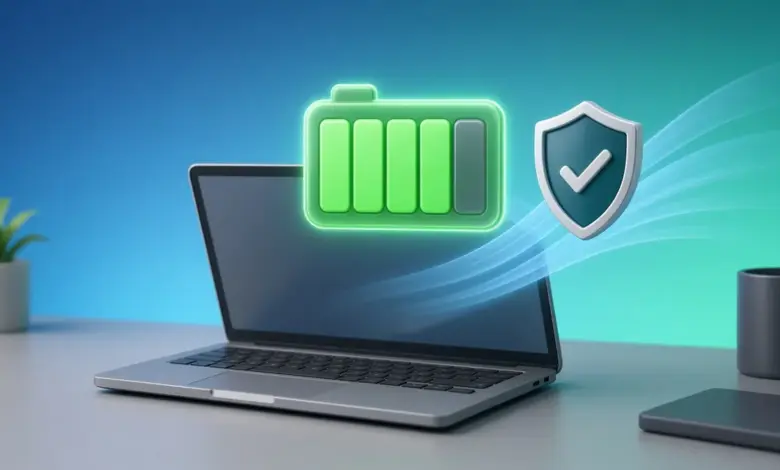
الحفاظ على بطارية اللابتوب: دليل عملي لإطالة عمرها 2026
هل لاحظت أن بطارية حاسوبك المحمول لم تعد تصمد كما كانت يوم اشتريته؟ هذا أمر طبيعي مع الوقت، لكن طريقة الاستخدام اليومية تصنع فرقاً كبيراً في سرعة هذا التراجع. في هذا الدليل نشرح الحفاظ على بطارية اللابتوب بخطوات عملية مبنية على طريقة عمل بطاريات الليثيوم الحديثة، بعيداً عن الخرافات المنتشرة، مع طرق لفحص صحة البطارية وإطالة مدة التشغيل في كل شحنة.
كيف تعمل بطارية اللابتوب ولماذا تضعف؟
تعتمد أغلب الحواسيب المحمولة اليوم على بطاريات ليثيوم أيون أو ليثيوم بوليمر. هذه البطاريات تفقد جزءاً صغيراً من سعتها مع كل دورة شحن، وتُحسب الدورة الكاملة عند استهلاك ما يعادل 100% من السعة، حتى لو كان ذلك على مراحل. معظم الشركات تصمم البطارية لتحتفظ بنحو 80% من سعتها بعد عدد معين من الدورات، يتراوح غالباً بين 300 و1000 دورة حسب الطراز.
هناك ثلاثة عوامل رئيسية تسرّع ضعف البطارية:
- الحرارة المرتفعة: وهي العدو الأول للبطارية، لأنها تسرّع التفاعلات الكيميائية التي تقلل السعة.
- البقاء طويلاً عند 100%: إبقاء البطارية ممتلئة تماماً وهي ساخنة لساعات طويلة يرهق الخلايا.
- التفريغ الكامل المتكرر: ترك البطارية تصل إلى 0% بشكل متكرر يضغط على الخلايا ويقلل عمرها.
خرافات شائعة عن بطارية اللابتوب
قبل الدخول في النصائح، من المهم تصحيح بعض المعلومات القديمة التي ما زال كثيرون يتداولونها:
- “يجب تفريغ البطارية بالكامل قبل شحنها”: هذه النصيحة كانت صحيحة لبطاريات النيكل القديمة، أما بطاريات الليثيوم فلا تحتاجها، بل تتضرر منها.
- “الشحن طوال الليل يتلف البطارية فوراً”: الأجهزة الحديثة توقف الشحن عند الامتلاء، لكن البقاء الدائم عند 100% مع الحرارة يسرّع الضعف على المدى الطويل.
- “أي شاحن يعمل بنفس الكفاءة”: الشواحن المقلدة أو غير المطابقة قد تعطي جهداً غير مستقر وتسبب سخونة زائدة.
أفضل طرق الحفاظ على بطارية اللابتوب
1. حافظ على نسبة الشحن بين 20% و80%
يُعد إبقاء البطارية في هذا النطاق من أكثر العادات فائدة لعمرها. لا تحتاج إلى مراقبة النسبة طوال الوقت، فالمهم تجنب الوصول المتكرر إلى الصفر، وتجنب بقاء الجهاز موصولاً عند 100% لأيام متواصلة إن كنت لا تحتاج الشحن الكامل.
2. فعّل خاصية حماية البطارية من الشركة المصنعة
توفر معظم الشركات أدوات تحدّ الشحن عند 80% أو 60% تلقائياً عندما يبقى الجهاز موصولاً بالكهرباء معظم الوقت. من أشهرها:



- Lenovo Vantage: خيار Conservation Mode أو Smart Charging.
- MyASUS: خيار Battery Health Charging.
- Dell Power Manager: أوضاع مثل Primarily AC Use.
- HP: خيار Adaptive Battery Optimizer من إعدادات BIOS أو تطبيق HP.
- أجهزة ماك: خاصية Optimized Battery Charging المفعلة افتراضياً في macOS.
إذا كنت تعمل على اللابتوب وهو موصول بالكهرباء أغلب اليوم، فهذه الخاصية وحدها قد تطيل عمر البطارية بشكل ملحوظ.
3. أبعد الجهاز عن الحرارة
لا تضع اللابتوب على السرير أو الوسادة أو الحضن لفترات طويلة، لأن ذلك يسد فتحات التهوية. استخدمه على سطح صلب ومستوٍ، ونظّف فتحات المروحة من الغبار كل بضعة أشهر. وتجنب تركه في السيارة تحت الشمس، فدرجات الحرارة العالية قد تضر البطارية بشكل دائم.
4. استخدم الشاحن الأصلي أو شاحناً موثوقاً
اختر الشاحن الأصلي أو شاحناً معتمداً بنفس القدرة (الواط) المطلوبة. وإذا كان جهازك يُشحن عبر منفذ USB-C، فتأكد أن الشاحن يدعم معيار Power Delivery بالقدرة الكافية.
5. خفّض استهلاك الطاقة أثناء العمل على البطارية
كلما قل استهلاك الطاقة قلت الحرارة وقل عدد الدورات. جرّب ما يلي:
- خفّض سطوع الشاشة إلى مستوى مريح، فالشاشة من أكبر مستهلكي الطاقة.
- فعّل وضع توفير الطاقة (Energy Saver) في ويندوز 11 أو وضع الطاقة المنخفضة في ماك.
- أغلق التطبيقات التي تعمل في الخلفية دون حاجة، وقلل عدد علامات التبويب المفتوحة في المتصفح.
- أطفئ البلوتوث وإضاءة لوحة المفاتيح عند عدم الحاجة.
- افصل الأجهزة الطرفية غير المستخدمة مثل الأقراص الخارجية.
وإذا كان جهازك بطيئاً ويعمل بجهد عالٍ باستمرار، فراجع دليلنا عن تسريع ويندوز 11، لأن تقليل الحمل على المعالج يقلل الحرارة واستهلاك البطارية معاً.
6. حدّث النظام وتعريفات الجهاز
تحديثات النظام وتحديثات BIOS وتعريفات الشرائح تتضمن أحياناً تحسينات في إدارة الطاقة والشحن. احرص على تثبيتها من أداة الشركة المصنعة أو من Windows Update.
7. خزّن البطارية بشكل صحيح عند عدم الاستخدام
إذا كنت ستترك اللابتوب أسابيع أو شهوراً دون استخدام، فاشحنه إلى نحو 50%، ثم أطفئه تماماً وضعه في مكان بارد وجاف. لا تخزنه وبطاريته فارغة تماماً، لأن البطارية قد تدخل في تفريغ عميق يصعب استعادته.
كيف تفحص صحة بطارية اللابتوب؟
في ويندوز: تقرير البطارية
يحتوي ويندوز على أداة مدمجة تنشئ تقريراً مفصلاً عن البطارية:
- افتح موجه الأوامر (CMD) أو PowerShell.
- اكتب الأمر
powercfg /batteryreportثم اضغط Enter. - سيُحفظ ملف HTML في مجلد المستخدم، افتحه بالمتصفح.
- قارن بين Design Capacity (السعة الأصلية) وFull Charge Capacity (السعة الحالية)، وراجع عدد الدورات Cycle Count.
إذا كانت السعة الحالية أقل من 70% من السعة الأصلية تقريباً، فالبطارية في مرحلة متقدمة من الضعف. يمكنك معرفة المزيد عن إعدادات الطاقة من صفحة دعم ويندوز الرسمية من مايكروسوفت.
في ماك
افتح إعدادات النظام ثم البطارية، واضغط على أيقونة المعلومات بجوار حالة البطارية لمعرفة السعة القصوى. ولعدد الدورات افتح معلومات النظام ثم قسم الطاقة.
علامات تدل على أن البطارية تحتاج إلى استبدال
- انخفاض مدة التشغيل إلى أقل من نصف ما كانت عليه.
- انطفاء الجهاز فجأة رغم ظهور نسبة شحن متبقية.
- ظهور رسالة من النظام تنصح بخدمة البطارية أو استبدالها.
- انتفاخ البطارية: إذا لاحظت ارتفاع لوحة اللمس أو انحناء الهيكل، فتوقف عن استخدام الجهاز وشحنه فوراً واذهب إلى مركز صيانة معتمد، لأن البطارية المنتفخة قد تكون خطرة.
عند الاستبدال، اختر بطارية أصلية أو من مصدر موثوق، وتجنب البطاريات مجهولة المصدر الرخيصة جداً.
نصائح إضافية لإطالة مدة التشغيل اليومية
- استخدم المتصفح بأقل عدد من الإضافات، فبعض الإضافات تستهلك المعالج باستمرار.
- شغّل الفيديو بدقة مناسبة لحجم الشاشة بدلاً من أعلى دقة متاحة.
- ضع الجهاز في وضع السكون أو الإسبات عند الابتعاد عنه بدلاً من تركه يعمل.
- احرص على حفظ نسخة احتياطية من ملفاتك بانتظام، فانطفاء الجهاز المفاجئ بسبب بطارية ضعيفة قد يضيّع عملك، وطريقة الحماية مشابهة لما شرحناه في دليل النسخ الاحتياطي للهاتف.
وإذا كنت تسجل شروحات أو اجتماعات طويلة على اللابتوب، فاختر برامج خفيفة كالتي ذكرناها في دليل تسجيل شاشة الكمبيوتر لتقليل الضغط على البطارية.
مقارنة سريعة: عادات تضر البطارية وأخرى تحميها
- تضر: اللعب الثقيل على السرير، ترك الجهاز في سيارة حارة، التفريغ حتى الانطفاء يومياً، الشواحن المقلدة.
- تحمي: العمل على سطح صلب، تفعيل حد الشحن، الشحن الجزئي المتكرر، تنظيف المراوح، تحديث النظام والتعريفات.
الفكرة الأساسية أن البطارية تحب الاعتدال: حرارة معتدلة ونسبة شحن متوسطة واستهلاك طاقة معقول. وكلما اقتربت عاداتك اليومية من هذا الاعتدال، طال عمر البطارية دون أن تشعر بأي تضحية في طريقة استخدامك للجهاز. ولا داعي للقلق المفرط من كل نسبة شحن، فالبطارية مصممة لتُستخدم، والهدف هو تجنب الظروف القاسية فقط وليس مراقبتها طوال الوقت.
الأسئلة الشائعة
هل يضر ترك اللابتوب موصولاً بالشاحن دائماً؟
لا يسبب ضرراً فورياً لأن الجهاز يوقف الشحن عند الامتلاء، لكن البقاء الدائم عند 100% مع الحرارة يسرّع ضعف البطارية. الأفضل تفعيل خاصية حد الشحن من أداة الشركة المصنعة.
هل يجب إزالة البطارية عند العمل على الكهرباء؟
أغلب الأجهزة الحديثة تأتي ببطارية داخلية غير قابلة للإزالة، والحل العملي هو تفعيل حد الشحن عند 60% أو 80%. لا تحاول فتح الجهاز بنفسك.
كم يدوم عمر بطارية اللابتوب؟
عادة من سنتين إلى أربع سنوات أو بين 300 و1000 دورة شحن حسب الطراز وطريقة الاستخدام، قبل أن تنخفض سعتها إلى نحو 80%.
هل استخدام اللابتوب أثناء الشحن مضر؟
ليس مضراً في ذاته، لكن الألعاب الثقيلة والمهام المكثفة أثناء الشحن ترفع الحرارة. احرص على تهوية جيدة في هذه الحالة.
هل معايرة البطارية ضرورية؟
لا تحتاجها البطاريات الحديثة بانتظام. قد تفيد أحياناً إذا كانت نسبة الشحن المعروضة غير دقيقة، لكن لا تكررها كثيراً.
الخاتمة
الحفاظ على بطارية اللابتوب لا يحتاج إلى أدوات معقدة، بل إلى عادات بسيطة: أبقِ الشحن بين 20% و80% قدر الإمكان، وفعّل خاصية حماية البطارية، وأبعد الجهاز عن الحرارة، واستخدم شاحناً موثوقاً. وافحص صحة البطارية كل بضعة أشهر لتعرف حالتها مبكراً. بهذه الخطوات ستحصل على مدة تشغيل أطول، وتؤجل تكلفة استبدال البطارية لسنوات إضافية.