كيف تعرف أن هاتفك مخترق؟ 10 علامات وطرق الحماية 2026
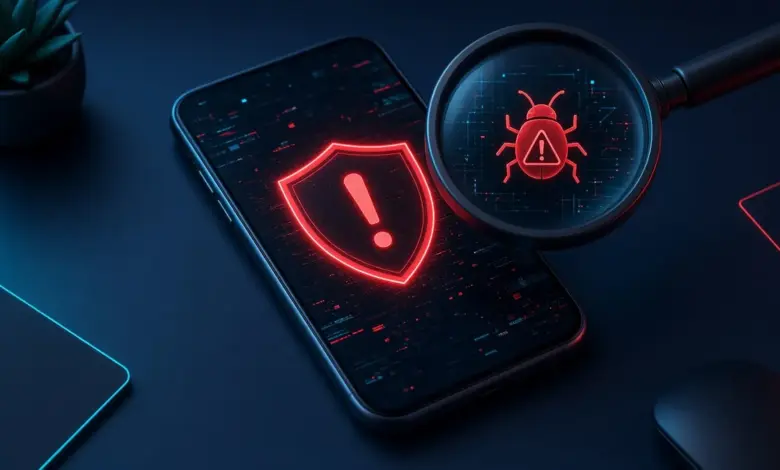
هل لاحظت مؤخراً أن بطارية هاتفك تنفد بسرعة غير معتادة، أو أن تطبيقات غريبة ظهرت فجأة دون أن تثبّتها؟ هذه الأعراض تجعل كثيرين يتساءلون: كيف تعرف أن هاتفك مخترق؟ الخبر الجيد أن معظم حالات الاختراق تترك آثاراً يمكن ملاحظتها، وأن التعامل معها ممكن بخطوات بسيطة لا تحتاج خبرة تقنية. في هذا الدليل نشرح أهم العلامات التي تدل على وجود اختراق أو برنامج تجسس، وكيف تفحص هاتفك أندرويد كان أو آيفون، وما الذي يجب فعله فوراً إن تأكدت شكوكك، وكيف تحمي نفسك مستقبلاً.
لماذا تُستهدف الهواتف الذكية؟
أصبح الهاتف اليوم خزنة متنقلة تحتوي على حساباتك البنكية، ومحادثاتك، وصورك، وكلمات مرورك، ورموز التحقق التي تصلك برسائل SMS. لذلك يسعى المحتالون إلى الوصول إليه بطرق مختلفة، أشهرها:
- التطبيقات الضارة: تطبيقات تبدو مفيدة لكنها تخفي وظائف تجسس أو إعلانات مزعجة أو سرقة بيانات.
- روابط التصيد: رسائل مزيفة تدفعك لإدخال بياناتك في صفحة تشبه موقعاً رسمياً.
- الشبكات العامة غير الآمنة: شبكات واي فاي مفتوحة يمكن استغلالها لمراقبة الاتصالات غير المشفرة.
- الوصول المباشر: شخص يستخدم هاتفك لدقائق ويثبّت عليه تطبيق مراقبة.
فهم هذه الطرق يساعدك على ربط الأعراض التي تلاحظها بسببها المحتمل، بدل الشك في كل شيء.
كيف تعرف أن هاتفك مخترق: 10 علامات تحذيرية
لا تعني علامة واحدة بالضرورة وجود اختراق، فبعضها قد يكون بسبب تحديث أو تطبيق ثقيل. لكن اجتماع عدة علامات معاً يستحق الفحص الجاد.
1. نفاد البطارية بسرعة غير طبيعية
برامج التجسس تعمل في الخلفية باستمرار لتسجيل النشاط وإرساله، وهذا يستهلك الطاقة. إذا تغيّر عمر البطارية فجأة دون تغيير في طريقة استخدامك، فراجع قائمة استهلاك البطارية في الإعدادات وابحث عن تطبيق مجهول يستهلك نسبة كبيرة.
2. ارتفاع حرارة الهاتف وهو في وضع الخمول
من الطبيعي أن يسخن الهاتف أثناء الألعاب أو الشحن، أما سخونته وهو موضوع على الطاولة دون استخدام فقد تعني أن هناك عمليات خفية تعمل باستمرار.




3. استهلاك غير مبرر لبيانات الإنترنت
التطبيقات الضارة ترسل ما تجمعه إلى خوادم خارجية. راجع إحصائيات استهلاك البيانات لكل تطبيق، وانتبه لأي تطبيق يستهلك كمية كبيرة رغم أنك لا تستخدمه.
4. ظهور تطبيقات لم تثبتها
إذا وجدت أيقونة غريبة أو تطبيقاً باسم عام مثل «خدمة النظام» أو «تحديث»، فتحقق منه فوراً. بعض البرامج الضارة تخفي أيقونتها تماماً، لذلك راجع قائمة التطبيقات من الإعدادات وليس من الشاشة الرئيسية فقط.
5. إعلانات منبثقة في كل مكان
ظهور إعلانات على الشاشة الرئيسية أو شاشة القفل أو داخل تطبيقات لا تعرض إعلانات عادة، علامة شائعة على وجود برنامج إعلاني ضار (Adware).
6. بطء مفاجئ وتوقف التطبيقات
عندما تستهلك برامج خفية الذاكرة والمعالج، يصبح الهاتف بطيئاً وتتوقف التطبيقات أو تُغلق فجأة. إن استمر البطء بعد إعادة التشغيل، فهذا يستحق الانتباه.
7. نشاط غريب في حساباتك
رسائل أُرسلت من حسابك دون علمك، أو منشورات لم تكتبها، أو تنبيهات تسجيل دخول من أجهزة لا تعرفها. هذه من أوضح العلامات على أن بياناتك أو حساباتك تعرضت للخطر.
8. رسائل SMS أو مكالمات لم تقم بها
راجع سجل المكالمات والرسائل وفاتورة الهاتف. بعض البرامج الضارة ترسل رسائل إلى أرقام مدفوعة أو تشترك في خدمات دون علمك.
9. تفعيل الكاميرا أو الميكروفون دون سبب
في أندرويد وآيفون الحديثين تظهر نقطة خضراء أو برتقالية أعلى الشاشة عند استخدام الكاميرا أو الميكروفون. إذا ظهرت وأنت لا تستخدم أي تطبيق يحتاجهما، فاسحب لوحة الإشعارات لمعرفة التطبيق المسؤول.
10. تغيير الإعدادات دون تدخلك
تعطيل الحماية، أو تغيير المتصفح الافتراضي، أو إضافة ملف تعريف (Profile) غريب في آيفون، أو منح تطبيق صلاحية «مسؤول الجهاز» في أندرويد، كلها تغييرات لا تحدث من تلقاء نفسها.
هل هو اختراق أم مجرد مشكلة عادية؟
قبل أن تقلق، استبعد الأسباب الطبيعية. كثير من الأعراض السابقة لها تفسيرات بسيطة:
- البطارية القديمة: تفقد البطاريات جزءاً من سعتها مع الوقت، ويمكنك مراجعة حالة البطارية من الإعدادات في آيفون وبعض هواتف أندرويد.
- التحديثات الكبيرة: بعد تحديث النظام يعيد الهاتف فهرسة الملفات لعدة أيام، فيزداد استهلاك البطارية والحرارة مؤقتاً.
- امتلاء مساحة التخزين: عندما تقترب الذاكرة من الامتلاء يصبح الهاتف بطيئاً بشكل ملحوظ.
- تطبيقات المزامنة: رفع الصور إلى السحابة أو تحميل الملفات قد يفسر استهلاك البيانات.
إذا استبعدت هذه الأسباب وبقيت العلامات، فانتقل إلى الفحص المفصل في الخطوات التالية.
كيف تفحص هاتف أندرويد خطوة بخطوة
- شغّل Google Play Protect: افتح متجر Play، ثم اضغط صورة حسابك، واختر Play Protect، ثم «فحص». يمكنك معرفة المزيد من صفحة مساعدة Google الرسمية عن Play Protect.
- راجع قائمة التطبيقات: من الإعدادات ثم التطبيقات، واحذف أي تطبيق لا تعرفه أو لم تعد تستخدمه.
- افحص تطبيقات مسؤول الجهاز: ابحث في الإعدادات عن «تطبيقات مشرف الجهاز» وألغِ الصلاحية عن أي تطبيق غير موثوق.
- راجع الأذونات: من «مدير الأذونات» تحقق من التطبيقات التي تصل إلى الرسائل والموقع والكاميرا والميكروفون وإمكانية الوصول (Accessibility).
- تأكد من إيقاف التثبيت من مصادر غير معروفة لكل التطبيقات التي لا تحتاجها.
كيف تفحص هاتف آيفون
- حدّث نظام iOS إلى آخر إصدار من الإعدادات ثم عام ثم تحديث البرامج، فالتحديثات تسد الثغرات المعروفة.
- افحص ملفات التعريف: من الإعدادات ثم عام ثم «VPN وإدارة الجهاز»، واحذف أي ملف تعريف لا تعرف مصدره.
- استخدم فحص الأمان (Safety Check): من الإعدادات ثم الخصوصية والأمن، لمراجعة من يمكنه الوصول إلى موقعك وبياناتك. تشرح Apple ذلك في دليل السلامة الشخصية من Apple.
- راجع الأجهزة المرتبطة بحساب Apple واحذف أي جهاز لا تعرفه.
- تحقق من التطبيقات واحذف ما لا تحتاجه، خاصة التطبيقات التي تطلب صلاحيات واسعة دون مبرر.
ماذا تفعل إذا تأكدت أن هاتفك مخترق؟
لا داعي للذعر، اتبع هذه الخطوات بالترتيب:
- افصل الإنترنت مؤقتاً بتفعيل وضع الطيران، لإيقاف إرسال البيانات.
- احذف التطبيقات المشبوهة وألغِ صلاحياتها الإدارية قبل الحذف إن لزم.
- غيّر كلمات المرور من جهاز آخر آمن، وابدأ بالبريد الإلكتروني ثم الحسابات البنكية ثم وسائل التواصل. يساعدك مدير كلمات المرور على إنشاء كلمات قوية ومختلفة لكل حساب.
- فعّل التحقق بخطوتين على حساباتك المهمة، وإن لم تكن تعرف الطريقة فاتبع دليلنا عن التحقق بخطوتين.
- سجّل الخروج من كل الأجهزة في حسابات Google وApple وواتساب وفيسبوك، وراجع الجلسات النشطة.
- خذ نسخة احتياطية من الصور والملفات المهمة فقط، ثم أعد ضبط المصنع إذا استمرت المشكلة. راجع دليلنا عن النسخ الاحتياطي للهاتف قبل هذه الخطوة، وتجنب استعادة التطبيقات المشبوهة بعد الضبط.
- أبلغ البنك فوراً إذا لاحظت عمليات مالية غريبة.
نصائح لحماية هاتفك من الاختراق مستقبلاً
- ثبّت التطبيقات من المتجر الرسمي فقط، وتجنب التطبيقات المعدّلة والملفات مجهولة المصدر.
- حدّث النظام والتطبيقات فور توفر التحديثات.
- لا تضغط على روابط مجهولة تصلك عبر الرسائل، وتعلّم كشف رسائل التصيد الاحتيالي.
- اقفل الهاتف برمز قوي أو بصمة، ولا تتركه مفتوحاً مع الآخرين.
- راجع أذونات التطبيقات كل فترة، واسحب ما لا تحتاجه.
- احمِ تطبيقات المراسلة بشكل خاص، واتبع خطوات حماية حساب واتساب من الاختراق.
- تجنب إدخال بيانات حساسة على شبكات الواي فاي العامة.
الأسئلة الشائعة
هل يمكن اختراق الهاتف بمجرد مكالمة أو رسالة؟
هذا نادر جداً لدى المستخدمين العاديين، ويرتبط غالباً بثغرات متقدمة تسدها الشركات عبر التحديثات. الأكثر شيوعاً هو أن تحتوي الرسالة على رابط يدفعك لتثبيت تطبيق أو إدخال بياناتك، لذلك الحذر من الروابط وتحديث النظام هما أفضل حماية.
هل إعادة ضبط المصنع تزيل الاختراق؟
في معظم الحالات نعم، لأنها تحذف التطبيقات والبيانات المثبتة. لكن يجب تغيير كلمات مرور حساباتك أيضاً، وعدم استعادة نسخة احتياطية تحتوي على التطبيق الضار.
هل يحتاج آيفون إلى برنامج مكافحة فيروسات؟
نظام iOS مغلق ويقيّد التطبيقات بشدة، لذلك لا يحتاج عادة إلى برنامج مكافحة فيروسات تقليدي. الأهم هو تحديث النظام، وعدم تثبيت ملفات تعريف مجهولة، والحذر من روابط التصيد.
هل نفاد البطارية وحده دليل على الاختراق؟
لا، فقد يكون السبب تقادم البطارية أو تطبيقاً ثقيلاً أو تحديثاً جديداً. العبرة باجتماع عدة علامات معاً، مثل نفاد البطارية مع استهلاك بيانات غير مبرر وتطبيقات مجهولة.
كيف أعرف إن كان أحد يراقب موقعي؟
راجع إعدادات مشاركة الموقع في خرائط Google أو تطبيق «تحديد الموقع» في آيفون، وتحقق من التطبيقات التي لديها صلاحية الموقع دائماً، وأوقف ما لا تحتاجه.
الخاتمة
معرفة كيف تعرف أن هاتفك مخترق تبدأ بالانتباه للتغيرات غير المعتادة: بطارية تنفد بسرعة، وبيانات تُستهلك دون سبب، وتطبيقات لا تعرفها، ونشاط غريب في حساباتك. عند ملاحظة هذه العلامات افحص هاتفك بالأدوات الرسمية، واحذف ما هو مشبوه، وغيّر كلمات مرورك، وفعّل التحقق بخطوتين. ومع عادات بسيطة مثل التحديث المستمر وتجنب الروابط والتطبيقات مجهولة المصدر، ستغلق معظم الأبواب أمام المخترقين وتحافظ على خصوصيتك وأمان بياناتك.