ضغط ملفات PDF مجاناً: أفضل الأدوات والطرق دون برامج مدفوعة
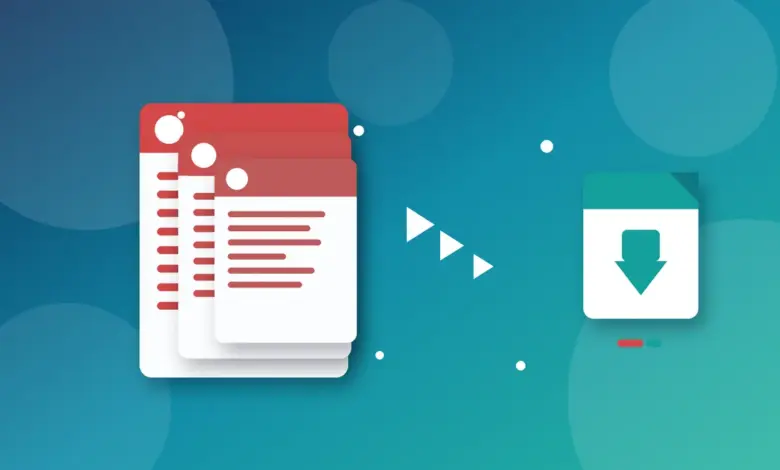
ملفات PDF الكبيرة تُبطئ الإرسال عبر البريد، وتشغل مساحة على الهاتف والسحابة، وأحياناً ترفضها مواقع التقديم أو أنظمة الرفع بسبب حد الحجم. في هذا الدليل العملي ستتعلّم ضغط ملفات PDF مجاناً بأدوات أونلاين وبرامج خفيفة على ويندوز، مع الحفاظ على وضوح النص والصور قدر الإمكان، ونصائح خصوصية مهمة قبل رفع أي مستند حسّاس.
سواء كنت طالباً يرفع واجباً، أو موظفاً يرسل تقريراً، أو مستقلاً يشارك عرضاً لعميل، فإن تصغير حجم PDF دون برامج مدفوعة أصبح أمراً سهلاً في 2026. سنمرّ على الطرق خطوة بخطوة، ونقارن بين الجودة والحجم، ونوضّح متى تختار أداة أونلاين ومتى تفضّل برنامجاً محلياً على جهازك.
لماذا تحتاج ضغط ملفات PDF؟
ملف PDF قد يبدو «صفحة واحدة» لكنه غالباً يحتوي صوراً عالية الدقة، خطوطاً مضمّنة، وطبقات مسح ضوئي. النتيجة: ملف من 20 أو 50 ميغابايت بينما المحتوى الفعلي لا يحتاج ذلك. أبرز أسباب الضغط:
- حدود البريد والمواقع: كثير من صناديق البريد ترفض مرفقات أكبر من 10–25 ميغابايت، وبعض بوابات التوظيف والجامعات تفرض حداً أصغر.
- توفير المساحة: أرشفة عشرات العقود أو الفواتير بصيغ مضغوطة يوفّر مساحة على القرص والسحابة والهاتف. إن كنت تعاني من امتلاء الهاتف، راجع أيضاً دليلنا عن تحرير مساحة التخزين في الهاتف.
- سرعة المشاركة: ملف أخف يُرفع ويُحمَّل أسرع على الإنترنت الضعيف أو أثناء السفر.
- الطباعة والمشاركة الجماعية: توزيع نسخة مضغوطة على فريق أو صف دراسي يقلّل استهلاك البيانات دون فقدان قابلية القراءة.
الضغط ليس «حذف محتوى» بل إعادة ترميز الصور وتقليل الدقة غير الضرورية وإزالة البيانات الزائدة. الهدف: أصغر حجم ممكن مع جودة كافية لغرضك (قراءة شاشة، طباعة عادية، أو أرشفة).
أفضل طرق ضغط ملفات PDF مجاناً أونلاين
الأدوات الأونلاين مناسبة للملفات غير السرية عندما تريد نتيجة سريعة دون تثبيت. اختر مواقع معروفة، وتجنّب الروابط المشبوهة والإعلانات المضلّلة. فيما يلي خيارات موثوقة وشائعة:
1) ILovePDF — ضغط سريع بثلاث مستويات
- افتح موقع ILovePDF الرسمي واختر أداة Compress PDF.
- ارفع الملف من الجهاز أو السحابة.
- اختر مستوى الضغط: أقل ضغط (جودة أعلى)، موصى به، أو أقصى ضغط (حجم أصغر).
- اضغط Compress ثم حمّل النتيجة بعد الانتهاء.
الميزة: واجهة عربية/واضحة وسرعة جيدة. انتبه: لا ترفع جوازات أو عقود سرية إلى أي خدمة أونلاين إن كانت السياسة تمنع ذلك.
2) Smallpdf — مناسب للمبتدئين
- ادخل إلى صفحة Compress PDF في Smallpdf.
- اسحب الملف أو اختره من جهازك.
- انتظر المعالجة ثم نزّل النسخة المضغوطة.
الخطة المجانية غالباً تحدّ عدد المهام يومياً؛ للمهام الكثيرة فكّر في برنامج سطح مكتب أو أدوات مفتوحة المصدر محلياً.
3) Adobe Acrobat أونلاين — من الشركة المطوّرة لصيغة PDF
توفر Adobe أداة ضغط عبر الويب ضمن خدماتها الرسمية. الخطوات العامة:
- افتح صفحة ضغط PDF في خدمات Adobe Acrobat على الويب (راجع دليل Adobe الرسمي لضغط ملفات PDF).
- سجّل الدخول إن طُلب، ارفع الملف، واختر مستوى الضغط المتاح.
- حمّل الملف بعد اكتمال العملية.
هذه الطريقة مفيدة إن كنت أصلاً تستخدم منظومة Adobe، مع الحرص على مراجعة سياسة الخصوصية وحدود الخطة المجانية.
نصائح عند استخدام الأدوات الأونلاين
- فضّل HTTPS دائماً، وتأكد من أنك على النطاق الرسمي وليس موقعاً مقلَّداً.
- احذف الملف من خوادم الأداة بعد التحميل إن وُجد زر حذف أو انتهاء صلاحية تلقائي.
- للمستندات الحساسة (هوية، كشف حساب، عقود): استخدم ضغطاً محلياً على جهازك فقط.
- بعد الضغط افتح الملف وتأكد أن النص مقروء والصور واضحة بما يكفي لغرضك.
ضغط ملفات PDF على ويندوز بدون اشتراكات مدفوعة
البرامج المحلية تعطيك تحكماً أكبر وخصوصية أفضل. إليك خيارات عملية ومجانية أو ذات طبقة مجانية واضحة:
Microsoft Print to PDF مع تقليل جودة الصور مسبقاً
طريقة بسيطة مدمجة في ويندوز 10/11:
- افتح ملف PDF في أي عارض (مثل Microsoft Edge).
- اختر طباعة (Print) ثم الطابعة Microsoft Print to PDF.
- إن كان المصدر صوراً كبيرة، قلّل دقة الصور أولاً في برنامج تحرير صور أو عبر إعادة تصدير الصفحات بجودة متوسطة قبل إنشاء PDF جديد.
- احفظ الملف الجديد باسم مختلف وقارن الحجم.
هذه الطريقة ليست «ضاغطاً ذكياً» دائماً، لكنها مفيدة لإعادة إنشاء ملف أخف من مستند ممسوح بدقة مفرطة.
LibreOffice Draw / Export — خيار مفتوح المصدر
- ثبّت LibreOffice من الموقع الرسمي.
- افتح ملف PDF عبر Draw (قد تحتاج لاستيراد الصفحات).
- من File اختر Export as PDF واضبط جودة الصور (JPEG compression) والدقة.
- صدّر الملف وقارن الحجم مع الأصل.
الميزة: يعمل دون إرسال ملفاتك للإنترنت. العيب: الملفات المعقّدة جداً قد تحتاج ضبطاً يدوياً.
Ghostscript (للمستخدمين المتقدمين)
Ghostscript أداة قوية لضغط وإعادة كتابة PDF من سطر الأوامر. مثال مبسّط لفكرة الجودة:
- إعدادات مثل screen أو ebook تعطي حجماً أصغر للقراءة على الشاشة.
- إعداد printer أو prepress يحافظ على جودة أعلى للطباعة.
لا تنسخ أوامر عشوائية من منتديات مشبوهة؛ حمّل Ghostscript من مصدره الرسمي فقط، وجرّب على نسخة من الملف وليس الأصل.
إذا كنت تعمل كثيراً على ملفات المكتب وتحويل الصيغ، قد يفيدك أيضاً مقالنا عن تحويل PDF إلى Word مجاناً كخطوة مكملة قبل إعادة التصدير بحجم أصغر.
الجودة مقابل الحجم: كيف تختار مستوى الضغط؟
لا يوجد رقم واحد يناسب الجميع. استخدم هذا الدليل السريع:
| الغرض | مستوى مقترح | ملاحظات |
|---|---|---|
| قراءة على الهاتف/الشاشة | ضغط متوسط إلى قوي | النص يبقى واضحاً؛ الصور تُخفَّض بلطف |
| إرسال بريد أو رفع لموقع بحد 5–10MB | ضغط قوي | راجع الصفحات ذات الصور الكثيفة |
| طباعة عادية (منزل/مكتب) | ضغط خفيف أو متوسط | تجنّب أقصى ضغط إن وُجدت مخططات دقيقة |
| أرشيف قانوني أو تصميم للطباعة الاحترافية | ضغط خفيف أو بدون | الأولوية للجودة والأصالة |
قاعدة عملية: ابدأ بمستوى متوسط، افتح النتيجة بنسبة تكبير 100%، واقرأ فقرة وصحّح إن لزم. إن ظهرت تشويشات على الخطوط أو الجداول، ارفع الجودة درجة. إن بقي الملف أكبر من الحد المطلوب، اضغط الصور الصفحية يدوياً أو قسّم الملف إلى أجزاء.
أخطاء شائعة تقلّل الجودة بلا داعٍ
- تطبيق أقصى ضغط مرتين متتاليتين على نفس الملف.
- مسح المستند أصلاً بدقة منخفضة ثم ضغطه مجدداً.
- الاعتماد على مواقع مجهولة تضيف علامات مائية أو برمجيات غير مرغوبة.
- نسيان التحقق من اتجاه الصفحات والترتيب بعد إعادة التصدير.
خصوصية المستندات: ماذا تفعل قبل الضغط الأونلاين؟
ضغط الملف لا يحذف بالضرورة البيانات الوصفية (Metadata) مثل اسم المؤلف أو تاريخ الإنشاء. للمستندات الحساسة:
- لا ترفع هويات، كشوف بنكية، أو عقود سرية إلى أدوات أونلاين.
- استخدم برنامجاً محلياً، أو اعمل على جهازك ثم شارك عبر قناة مشفّرة إن لزم.
- راجع صلاحيات الملف: هل يحتوي صفحات مخفية أو مرفقات مضمّنة؟ احذف ما لا تحتاجه قبل المشاركة.
- بعد الانتهاء احذف النسخ المؤقتة من مجلد Downloads وسطح المكتب.
الحفاظ على الجهاز نفسه مهم أيضاً؛ بطارية ضعيفة أو ارتفاع حرارة أثناء معالجة ملفات كبيرة قد يبطئ العمل، ويمكنك الاطلاع على نصائح الحفاظ على بطارية اللابتوب إن كنت تعمل لساعات طويلة على المستندات.
خطوات عملية مختصرة لضغط PDF بنجاح
- حدّد الهدف: حد حجم البريد؟ أرشفة؟ طباعة؟
- أنشئ نسخة احتياطية من الأصل قبل أي تعديل.
- اختر أداة موثوقة (أونلاين غير حسّاس / محلي للمستندات الخاصة).
- جرّب ضغطاً متوسطاً أولاً ثم قارن الحجم والجودة.
- افتح الملف المضغوط وتصفّح الصفحات الأساسية والجداول والصور.
- إن لزم، أعد الضغط بمستوى أخف أو عالج صوراً معيّنة فقط.
- سمِّ الملف بوضوح (مثلاً report-compressed.pdf) واحفظه في مجلد منظّم.
للمحتوى الذي يتضمن شروحاً مرئية أو تسجيلات شاشة لشرح خطوات الضغط لزملائك، قد يساعدك دليل تسجيل شاشة الكمبيوتر في توثيق العملية لفريقك.
أسئلة شائعة عن ضغط ملفات PDF
هل ضغط PDF يقلّل الجودة دائماً؟
ليس بالضرورة بشكل ملحوظ. الضغط الخفيف والمتوسط غالباً يزيل بيانات زائدة ويقلّل دقة صور أعلى من حاجة الشاشة، فيبقى النص حاداً. أقصى ضغط قد يُظهر تشويشاً على الصور والخطوط الرفيعة.
ما الحجم المثالي لملف PDF؟
يعتمد على الاستخدام. للبريد غالباً أقل من 5–10 ميغابايت مريح. للعروض ذات الصور الكثيرة قد يكون 15–20 ميغابايت مقبولاً إن كانت الجودة أولوية. الأهم احترام حد الجهة المستلمة.
هل الأدوات المجانية آمنة؟
الأدوات المعروفة من مطوّرين موثوقين أفضل من المواقع العشوائية. حتى مع ذلك، افترض أن أي ملف يُرفع أونلاين قد يُعالج على خوادم بعيدة—فلا ترفع مستندات سرية. ثبّت البرامج من مواقعها الرسمية فقط، وتجنّب «كراكات» أو حزماً مجهولة المصدر.
هل يمكن ضغط PDF على الهاتف؟
نعم عبر تطبيقات رسمية أو مواقع متجاوبة في المتصفح. انتبه لصلاحيات التطبيق ومساحة التخزين، واحذف النسخ المؤقتة بعد المشاركة.
فقدت وضوح النص بعد الضغط، ماذا أفعل؟
أعد العملية من النسخة الأصلية بمستوى ضغط أخف، أو صدّر من جديد بجودة صور أعلى. إن كان المصدر مسحاً ضوئياً رديئاً، حسّن المسح أولاً ثم أنشئ PDF جديداً.
هل الضغط يحذف كلمة مرور PDF؟
عادة تحتاج لإزالة الحماية أولاً (إن كنت تملك الصلاحية) قبل إعادة الحفظ أو الضغط. لا تحاول كسر حماية ملفات لا تملك حق الوصول إليها.
خلاصة
ضغط ملفات PDF مجاناً في 2026 متاح بسهولة: ابدأ بأداة أونلاين موثوقة للملفات العادية، أو ببرنامج محلي مثل إعادة التصدير عبر ويندوز/LibreOffice أو Ghostscript للمستندات الخاصة. وازن بين الحجم والجودة حسب الغرض، واحترم الخصوصية دائماً. بنسخة احتياطية ومستوى ضغط متوسط ومراجعة سريعة للنتيجة، ستحصل على ملف أخف جاهز للإرسال أو الأرشفة دون الحاجة لبرامج مدفوعة.