تحويل PDF إلى Word مجاناً: 5 طرق سهلة بدون برامج مدفوعة 2026
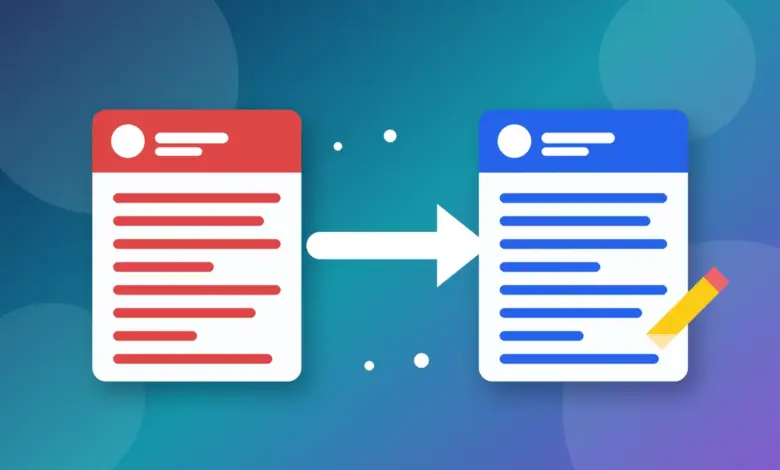
هل وصلك ملف PDF يحتاج تعديلاً بسيطاً، لكنك لا تستطيع تغيير كلمة واحدة فيه؟ سواء كان عقداً أو بحثاً جامعياً أو سيرة ذاتية قديمة، فإن تحويل PDF إلى Word هو أسرع حل لتحرير النص ونسخه وإعادة تنسيقه دون أن تكتب المحتوى من الصفر.
الخبر الجيد أنك لا تحتاج إلى برنامج مدفوع في أغلب الحالات. في هذا الدليل نستعرض خمس طرق مجانية أو شبه مجانية تعمل على الكمبيوتر والهاتف، ونشرح متى تنجح كل طريقة، وكيف تتعامل مع الملفات الممسوحة ضوئياً والنصوص العربية، مع نصائح تحميك من المواقع المشبوهة.
لماذا نحتاج إلى تحويل PDF إلى Word؟
صيغة PDF صُمّمت لتحافظ على شكل المستند كما هو على أي جهاز، ولذلك يصعب تعديلها. أما ملف Word فهو مرن ويسمح بالتحرير الكامل. وأشهر الحالات التي يحتاج فيها المستخدمون إلى التحويل:
- تعديل بيانات في عقد أو نموذج أو شهادة قديمة لا تملك ملفها الأصلي.
- نسخ فقرات من كتاب أو بحث لاقتباسها بطريقة نظامية مع ذكر المصدر.
- تحديث سيرة ذاتية تلقيتها بصيغة PDF فقط، وقد شرحنا طريقة كتابتها في دليل كتابة السيرة الذاتية الاحترافية.
- ترجمة محتوى المستند أو تدقيقه لغوياً باستخدام أدوات Word.
تنبيه مهم: حوّل فقط الملفات التي تملكها أو لديك إذن بتعديلها، واحترم حقوق النشر عند إعادة استخدام أي نص.
كيف تتم عملية تحويل PDF إلى Word؟
يوجد نوعان من ملفات PDF، ومعرفة نوع ملفك توفّر عليك الكثير من الوقت:
1. ملف PDF نصي (رقمي)
هو ملف أُنشئ من برنامج مثل Word أو من موقع إلكتروني، ويمكنك تحديد النص فيه بالماوس. تحويله سهل لأن النص موجود فعلاً داخل الملف، وتكفي أداة تعيد ترتيبه في صفحات قابلة للتحرير.


2. ملف PDF ممسوح ضوئياً (صورة)
هو ملف التقطته بالكاميرا أو الماسح الضوئي، وكل صفحة فيه مجرد صورة. لتحويله تحتاج إلى تقنية التعرّف الضوئي على الحروف المعروفة بـ OCR، التي تقرأ الصورة وتحوّلها إلى نص. وتتفاوت دقتها بحسب وضوح الصورة وجودة الخط، وتكون أضعف عادة مع الخطوط العربية المزخرفة.
الطريقة الأولى: برنامج Microsoft Word نفسه
إن كان لديك Word مثبتاً على جهازك (إصدار 2013 أو أحدث، أو Microsoft 365)، فهو أبسط خيار لأنه يعمل دون اتصال بالإنترنت، وملفاتك لا تغادر جهازك. هذه الميزة تُعرف بـ PDF Reflow.
- افتح برنامج Word واختر ملف (File) ثم فتح (Open).
- اختر ملف PDF من مكانه على الجهاز.
- ستظهر رسالة تخبرك بأن Word سيحوّل الملف إلى مستند قابل للتحرير، فاضغط موافق.
- راجع المستند وعدّل ما تريد، ثم احفظه بصيغة docx عبر حفظ باسم.
يُنشئ Word نسخة جديدة ويترك ملف PDF الأصلي كما هو، فلا خوف عليه. وتذكر Microsoft أن النتائج تكون أفضل مع المستندات النصية في الغالب، بينما قد تتحرك العناصر في الملفات الغنية بالصور والأعمدة، وهذا ما يحتاج إلى مراجعة يدوية بسيطة. ويمكنك مطالعة شرح الشركة الرسمي في صفحة دعم Microsoft.
الطريقة الثانية: مستندات جوجل (Google Docs)
إن لم يكن لديك Word، فحساب جوجل المجاني يكفي. وهذه الطريقة مفيدة خصوصاً للملفات الممسوحة ضوئياً الصغيرة لأن جوجل يطبّق عليها التعرّف الضوئي على الحروف.
- ارفع ملف PDF إلى Google Drive من متصفح الكمبيوتر.
- اضغط بزر الماوس الأيمن على الملف، واختر فتح باستخدام ثم مستندات Google.
- بعد أن يفتح المستند، اختر ملف ثم تنزيل ثم Microsoft Word (.docx).
توصي جوجل في صفحة المساعدة الرسمية بألا يزيد حجم الملف على 2 ميغابايت للحصول على أفضل نتيجة، وتوضح أن الخط العريض والمائل وحجم الخط وفواصل الأسطر غالباً ما تُحفظ، بينما قد لا تُكتشف القوائم والجداول والأعمدة والحواشي. وإن كنت جديداً على هذا النوع من الخدمات، فيفيدك الاطلاع على شرح مبسط للحوسبة السحابية لتفهم أين تُحفظ ملفاتك.
الطريقة الثالثة: أدوات Adobe Acrobat عبر الإنترنت
تقدّم Adobe، الشركة التي ابتكرت صيغة PDF، محوّلاً مباشراً من PDF إلى Word داخل المتصفح. ما عليك سوى فتح صفحة الأداة، وسحب الملف وإفلاته، ثم تنزيل ملف docx الناتج.
- الأداة مجانية للاستخدام الأولي دون إنشاء حساب.
- تُطبَّق حدود يومية على التحويل، ولا تعلن Adobe رقماً محدداً لها، وقد يُطلب منك تسجيل الدخول لتنزيل الملف عند تكرار الاستخدام.
- تحافظ الأداة غالباً على الفقرات والجداول والأعمدة، لكن التخطيطات المعقدة قد تحتاج إلى تنظيف يدوي.
مناسبة هذه الطريقة لمن يريد تحويلاً عرضياً واحداً بجودة جيدة، أما من يحوّل ملفات كثيرة يومياً فسيصطدم بالحد المجاني.
الطريقة الرابعة: LibreOffice المجاني ومفتوح المصدر
LibreOffice حزمة مكتبية مجانية بالكامل تعمل على ويندوز وماك ولينكس. يمكنك فتح ملف PDF من خلالها في برنامج Draw، وتعديل النصوص كصناديق نصية، ثم تصدير النتيجة كملف PDF جديد أو نسخ النص إلى Writer لمتابعة تحريره.
هذه الطريقة أنسب للتعديلات الطفيفة، مثل تصحيح اسم أو رقم، ولا تعطي دائماً مستنداً مرتب الفقرات كما يفعل Word. لكنها خيار ممتاز لمن يفضّل برنامجاً دائماً بلا اشتراك وبلا رفع للملفات إلى الإنترنت.
الطريقة الخامسة: التحويل من الهاتف
إن كان ملفك على الهاتف، فلا داعي لنقله إلى الكمبيوتر:
- تطبيق Word للهاتف: يتيح في كثير من الإصدارات فتح ملف PDF وتحويله إلى مستند قابل للتحرير عند تسجيل الدخول بحساب Microsoft.
- Google Drive: ارفع الملف، ثم افتحه في Google Docs من التطبيق أو من متصفح الهاتف بوضع سطح المكتب.
- موقع Adobe من المتصفح: يعمل على أندرويد وآيفون دون تثبيت تطبيق.
وقبل أن تعدّل ملفات مهمة على هاتفك، تأكد من وجود نسخة احتياطية منها كما شرحنا في دليل النسخ الاحتياطي للهاتف.
مقارنة سريعة بين الطرق
- Word: الأفضل للملفات النصية والخصوصية العالية، ويتطلب نسخة من البرنامج.
- Google Docs: مجاني ويدعم التعرّف على الحروف للملفات الصغيرة، لكن التنسيق المعقد قد يضيع.
- Adobe على الإنترنت: جودة جيدة وسهولة كبيرة، مع حدود يومية.
- LibreOffice: مجاني تماماً ودائم، ومناسب للتعديلات السريعة.
- الهاتف: عملي عند الاستعجال، لكن الشاشة الصغيرة تُصعّب مراجعة التنسيق.
نصائح لتحصل على أفضل نتيجة عند التحويل
تحقق من نوع الملف قبل البدء
جرّب تحديد جملة من الملف بالماوس. إن استطعت تحديدها فالملف نصي وسيتحول بسهولة، وإن لم تستطع فهو صورة وتحتاج إلى OCR.
انتبه للنصوص العربية
بعض المحوّلات تعكس ترتيب الحروف أو تفصلها أو تبدّل الأرقام، خاصة مع الخطوط غير الشائعة. بعد التحويل افحص العناوين والأرقام والتواريخ، وتأكد من أن اتجاه الفقرات من اليمين إلى اليسار، ثم غيّر الخط إلى خط معروف مثل Arial أو Tahoma إن لزم.
راجع الجداول والصور
الجداول والأعمدة والهوامش هي أكثر ما يتأثر بالتحويل. خصّص بضع دقائق لمقارنة المستند الجديد بالأصلي صفحة بصفحة قبل الاعتماد عليه.
احتفظ بالأصل دائماً
لا تحذف ملف PDF الأصلي أبداً، فقد تحتاج إلى العودة إليه إذا اختلف التنسيق أو ضاعت معلومة.
احذر المواقع المشبوهة وحافظ على خصوصية ملفاتك
عند استخدام أي محوّل عبر الإنترنت فإنك ترفع ملفك إلى خادم طرف آخر. لذلك التزم بالقواعد التالية:
- لا ترفع مستندات حساسة مثل جوازات السفر أو العقود المالية أو كشوف الحسابات إلى مواقع مجهولة؛ استخدم Word أو LibreOffice على جهازك.
- تجنّب المواقع التي تطلب تثبيت برنامج أو إضافة متصفح لإتمام التحويل، فبعضها يحمل برمجيات إعلانية أو خبيثة.
- احذر الروابط التي تصلك برسائل تدّعي أن مستنداً ينتظر تحويله، فهي أسلوب شائع في الاحتيال، وقد شرحنا علاماته في دليل كشف التصيد الاحتيالي.
- تأكد أن الموقع يستخدم اتصالاً آمناً (https) ويذكر سياسة حذف الملفات بعد التحويل.
الأسئلة الشائعة
هل يمكن تحويل PDF إلى Word مجاناً وبدون برامج؟
نعم. يكفي حساب جوجل لاستخدام Google Docs، أو متصفح الإنترنت لاستخدام أداة Adobe المجانية ذات الحدود اليومية. وإن كنت لا تريد رفع ملفك إلى الإنترنت فاستخدم LibreOffice المجاني.
لماذا يتغير التنسيق بعد التحويل؟
لأن PDF يحفظ كل عنصر في مكان ثابت على الصفحة، بينما يعتمد Word على فقرات ونصوص متدفقة. فعند التحويل يعيد البرنامج بناء المستند ويخمّن البنية، وقد يخطئ مع الجداول والأعمدة والصور.
كيف أحوّل ملف PDF ممسوحاً ضوئياً؟
استخدم أداة تدعم OCR، مثل Google Docs للملفات الصغيرة. وكلما كانت الصورة أوضح وأكثر إضاءة، كانت النتيجة أدق. وستحتاج غالباً إلى تدقيق النص بعد التحويل.
هل التحويل الأونلاين آمن؟
يعتمد ذلك على الموقع. المواقع المعروفة من شركات كبرى تذكر عادة أنها تحذف الملفات بعد مدة، لكن الأسلم ألا ترفع أبداً ملفاً يحتوي بيانات شخصية أو مالية حساسة.
ما حجم الملف الأنسب للتحويل؟
تنصح جوجل بملفات لا تتجاوز 2 ميغابايت لتحويلها بالتعرّف الضوئي. أما أدوات Adobe فتدعم ملفات أكبر بكثير تصل إلى 200 ميغابايت في أداة PDF إلى Word، لكن الملفات الكبيرة تستغرق وقتاً أطول.
هل يمكنني التعديل على PDF دون تحويله؟
نعم، تتيح بعض البرامج التحرير المباشر، لكن معظم الخيارات الكاملة مدفوعة. وللتعديلات البسيطة فإن تحويل الملف إلى Word ثم حفظه مجدداً بصيغة PDF يؤدي الغرض مجاناً.
الخلاصة
أصبح تحويل PDF إلى Word مهمة سهلة لا تتطلب برامج مدفوعة. اختر Word إن كان متاحاً لديك وملفك نصي، أو Google Docs للملفات الممسوحة الصغيرة، أو Adobe للتحويل السريع الواحد، أو LibreOffice للتعديلات الخفيفة دون إنترنت. وفي كل الحالات راجع التنسيق بعد التحويل، واحتفظ بنسخة من الملف الأصلي، ولا ترفع المستندات الحساسة إلى مواقع غير موثوقة.
إن أعجبك هذا الدليل فشاركه مع من يحتاجه، وتابع ميدان التقنية لمزيد من الشروحات العملية في البرامج والتطبيقات.