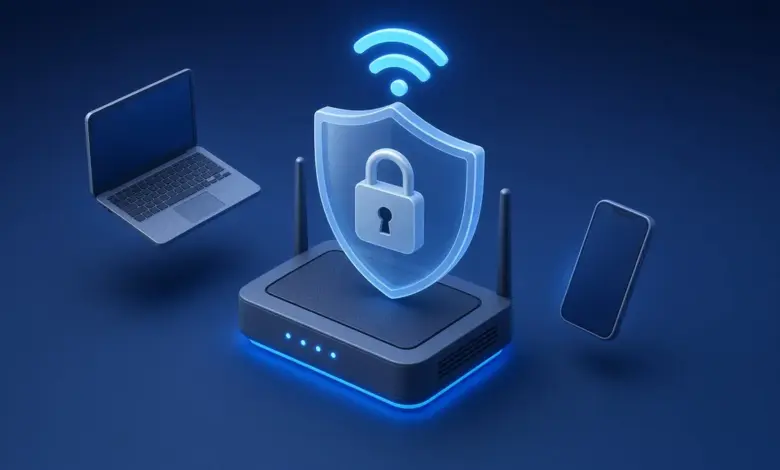
تأمين شبكة الواي فاي: دليل حماية الراوتر المنزلي خطوة بخطوة 2026
هل تساءلت يوماً لماذا أصبح الإنترنت في منزلك بطيئاً فجأة، أو لاحظت أجهزة غريبة متصلة بشبكتك؟ قد يكون السبب أن أحد الجيران أو شخصاً غريباً يستخدم شبكتك دون علمك. لذلك أصبح تأمين شبكة الواي فاي خطوة أساسية لكل منزل، لا رفاهية تقنية. فالراوتر هو بوابة كل أجهزتك إلى الإنترنت: الهاتف واللابتوب والتلفاز الذكي وكاميرات المراقبة، وأي ثغرة فيه قد تكشف بياناتك وحساباتك.
في هذا الدليل العملي ستتعرف على أهم خطوات تأمين الراوتر المنزلي بطريقة مبسطة، من تغيير كلمة مرور لوحة التحكم إلى اختيار نوع التشفير المناسب وإنشاء شبكة للضيوف، مع نصائح تناسب المبتدئين ولا تحتاج إلى خبرة تقنية.
لماذا يجب عليك تأمين شبكة الواي فاي؟
كثير من المستخدمين يشغّلون الراوتر كما وصلهم من شركة الاتصالات دون تغيير أي إعداد، وهذا يترك الشبكة عرضة لعدة مخاطر، أبرزها:
- سرقة الإنترنت: استهلاك باقتك وإبطاء سرعتك من أجهزة لا تعرفها.
- التجسس على البيانات: في الشبكات ضعيفة التشفير يمكن للمهاجم مراقبة جزء من حركة المرور غير المشفرة.
- اختراق الأجهزة الذكية: كاميرات المراقبة والأجهزة المنزلية الذكية غالباً ما تكون الحلقة الأضعف.
- المسؤولية القانونية: إذا استُخدمت شبكتك في نشاط مخالف فسيظهر عنوان IP الخاص بك أنت.
والخبر الجيد أن معظم هذه المخاطر يمكن تقليلها كثيراً بإعدادات بسيطة لا تستغرق أكثر من 20 دقيقة.
الخطوة الأولى: الدخول إلى لوحة تحكم الراوتر
كل إعدادات الحماية تتم من صفحة إعدادات الراوتر. للوصول إليها:
- اتصل بشبكة الراوتر من الكمبيوتر أو الهاتف (ويُفضّل بكابل إن أمكن).
- افتح المتصفح واكتب عنوان الراوتر، وغالباً يكون 192.168.1.1 أو 192.168.0.1. ستجد العنوان الصحيح مطبوعاً على ملصق أسفل الجهاز.
- أدخل اسم المستخدم وكلمة المرور الموجودين على الملصق نفسه.
بعض الشركات توفر تطبيقاً رسمياً لإدارة الراوتر من الهاتف، وهو خيار أسهل للمبتدئين.



الخطوة الثانية: تغيير كلمة مرور لوحة التحكم
هذه أهم خطوة يتجاهلها كثيرون. كلمة مرور لوحة التحكم الافتراضية (مثل admin) معروفة ومنشورة على الإنترنت لكل طراز تقريباً، وأي شخص متصل بشبكتك يستطيع استخدامها لتغيير إعداداتك أو قفلك خارج الراوتر.
ابحث في الإعدادات عن قسم باسم Administration أو System أو Management، ثم غيّر كلمة المرور إلى كلمة قوية مختلفة عن كلمة مرور الواي فاي. وإذا كنت تجد صعوبة في تذكر كلمات المرور، فاستعن بـمدير كلمات المرور لحفظها بأمان.
الخطوة الثالثة: اختيار نوع التشفير الصحيح
التشفير هو ما يمنع الآخرين من قراءة البيانات المتنقلة بين أجهزتك والراوتر. ستجده في قسم Wireless Security أو WLAN.
أنواع التشفير من الأقوى إلى الأضعف
- WPA3: المعيار الأحدث والأقوى، ويوفر حماية أفضل ضد محاولات تخمين كلمة المرور. اختره إن كان الراوتر وأجهزتك تدعمه.
- WPA2/WPA3 (وضع مختلط): خيار مناسب إذا كانت لديك أجهزة قديمة لا تدعم WPA3.
- WPA2-AES: مقبول إذا لم يتوفر WPA3، بشرط اختيار AES وليس TKIP.
- WEP أو شبكة مفتوحة: تجنبهما تماماً، فتشفير WEP قديم ويمكن كسره بسهولة.
يمكنك الاطلاع على تفاصيل معايير الحماية الرسمية في صفحة أمان الواي فاي على موقع Wi-Fi Alliance.
الخطوة الرابعة: كلمة مرور قوية لشبكة الواي فاي
حتى مع أقوى تشفير، تبقى كلمة المرور الضعيفة نقطة ضعف. إليك صفات كلمة المرور الجيدة:
- طولها 12 حرفاً على الأقل، ويُفضّل أكثر من ذلك.
- مزيج من حروف كبيرة وصغيرة وأرقام ورموز، أو عبارة طويلة من عدة كلمات غير مترابطة.
- لا تحتوي على رقم هاتفك أو اسمك أو تاريخ ميلادك.
- مختلفة عن كلمات مرور حساباتك الأخرى.
ومن المفيد تغييرها كل فترة، وخاصة إذا شاركتها مع عدد كبير من الأشخاص.
الخطوة الخامسة: تعطيل خاصية WPS
خاصية WPS تتيح الاتصال بالشبكة بالضغط على زر أو إدخال رمز PIN من 8 أرقام. ورغم سهولتها، فإن رمز PIN معروف بضعفه أمام هجمات التخمين في كثير من الأجهزة. لذلك يُنصح بتعطيلها من قسم WPS في الإعدادات، والاكتفاء بالاتصال عبر كلمة المرور.
الخطوة السادسة: تحديث برنامج الراوتر (Firmware)
تصدر الشركات المصنعة تحديثات دورية تسد الثغرات الأمنية المكتشفة. ابحث عن قسم Firmware Update أو System Upgrade، وفعّل التحديث التلقائي إن كان متاحاً، أو تحقق يدوياً كل بضعة أشهر.
وإذا كان الراوتر قديماً جداً وتوقفت الشركة عن دعمه بالتحديثات، فقد يكون استبداله بجهاز أحدث قراراً أمنياً حكيماً، وغالباً ستحصل معه على سرعة أفضل أيضاً.
خطوات إضافية لحماية أقوى
إنشاء شبكة منفصلة للضيوف
معظم الراوترات الحديثة تتيح Guest Network، وهي شبكة مستقلة تمنح الزوار إنترنت دون الوصول إلى أجهزتك الشخصية. ويمكنك أيضاً ربط الأجهزة الذكية مثل الكاميرات والتلفاز بها لعزلها عن هاتفك وكمبيوترك.
تغيير اسم الشبكة (SSID)
الاسم الافتراضي قد يكشف نوع الراوتر وطرازه، مما يسهل البحث عن ثغراته. اختر اسماً محايداً لا يتضمن اسمك أو رقم شقتك أو نوع الجهاز.
إيقاف الإدارة عن بُعد
خاصية Remote Management تسمح بالدخول إلى لوحة التحكم من خارج المنزل. إذا لم تكن تحتاجها فعطّلها، لأنها تفتح باباً إضافياً للمهاجمين. وأوقف كذلك خاصية UPnP إن لم تكن تستخدم تطبيقات أو ألعاباً تعتمد عليها.
مراقبة الأجهزة المتصلة
راجع قائمة Connected Devices أو DHCP Clients بين حين وآخر. إذا وجدت جهازاً لا تعرفه، فغيّر كلمة مرور الواي فاي فوراً. كما أن طرد المتطفلين قد يحل مشكلة البطء، ولمزيد من الحلول راجع دليلنا عن حلول بطء الواي فاي في المنزل.
أخطاء شائعة في تأمين الراوتر
- الاعتماد على إخفاء اسم الشبكة وحده؛ فهو لا يمنع المهاجم المتمرس من اكتشافها.
- الاعتماد على فلترة عناوين MAC وحدها؛ لأن هذه العناوين يمكن انتحالها بسهولة.
- مشاركة كلمة المرور الرئيسية مع كل الزوار بدلاً من شبكة الضيوف.
- نسيان تحديث الراوتر لسنوات.
ماذا عن الشبكات العامة خارج المنزل؟
تأمين شبكتك المنزلية لا يحميك عند الاتصال بشبكات المقاهي والمطارات. في هذه الحالة تجنب إدخال بياناتك البنكية، وتأكد من أن المواقع تعمل بـ HTTPS، واستخدم خدمة VPN موثوقة. تعرّف أكثر في مقالنا: ما هو VPN وكيف تختاره. ولا تنسَ تفعيل التحقق بخطوتين على حساباتك المهمة كطبقة حماية إضافية.
وللمزيد من التوصيات الرسمية حول حماية الشبكات المنزلية، يمكنك مراجعة دليل أمن الشبكات المنزلية من وكالة CISA.
قائمة فحص سريعة لتأمين الراوتر
احفظ هذه القائمة وراجعها مرة كل بضعة أشهر للتأكد من أن شبكتك ما زالت محمية:
- كلمة مرور لوحة التحكم تغيّرت عن الافتراضية وهي قوية وفريدة.
- التشفير مضبوط على WPA3 أو WPA2/WPA3 أو WPA2-AES.
- كلمة مرور الواي فاي لا تقل عن 12 حرفاً.
- خاصية WPS معطلة.
- الإدارة عن بُعد وUPnP معطلتان إن لم تكن بحاجة إليهما.
- برنامج الراوتر محدّث إلى آخر إصدار.
- شبكة الضيوف مفعلة للزوار والأجهزة الذكية.
- لا توجد أجهزة مجهولة في قائمة الأجهزة المتصلة.
وإذا كان لديك أطفال في المنزل، فكثير من الراوترات تتيح أيضاً أدوات الرقابة الأبوية لتحديد أوقات الاستخدام وحجب المواقع غير المناسبة، وهي إضافة مفيدة لحماية الأسرة إلى جانب الإعدادات الأمنية السابقة. كما يُفضّل وضع الراوتر في منتصف المنزل بدلاً من قرب النوافذ، فهذا يحسن التغطية داخل البيت ويقلل امتداد الإشارة إلى خارجه.
الأسئلة الشائعة
كيف أعرف أن أحداً يستخدم شبكة الواي فاي الخاصة بي؟
ادخل إلى لوحة تحكم الراوتر وافتح قائمة الأجهزة المتصلة، ثم قارن العدد والأسماء بأجهزتك. وجود جهاز مجهول، أو وميض مؤشر الواي فاي باستمرار رغم إطفاء أجهزتك، علامة على وجود متطفل.
هل تغيير كلمة مرور الواي فاي يفصل جميع الأجهزة؟
نعم، بعد تغيير كلمة المرور ستنفصل كل الأجهزة، وستحتاج إلى إعادة توصيلها بالكلمة الجديدة. وهذه طريقة فعالة لطرد أي متطفل.
ما الفرق بين كلمة مرور الواي فاي وكلمة مرور الراوتر؟
كلمة مرور الواي فاي تُستخدم للاتصال بالشبكة، أما كلمة مرور الراوتر فتُستخدم للدخول إلى لوحة التحكم وتعديل الإعدادات. يجب تغيير الاثنتين وجعلهما مختلفتين.
هل WPA3 متوافق مع الأجهزة القديمة؟
بعض الأجهزة القديمة لا تدعم WPA3، وفي هذه الحالة اختر الوضع المختلط WPA2/WPA3 حتى تتصل الأجهزة القديمة والحديثة معاً.
نسيت كلمة مرور الراوتر، فماذا أفعل؟
يمكنك إعادة ضبط المصنع بالضغط على زر Reset الصغير في ظهر الجهاز لمدة 10 ثوانٍ تقريباً، ثم الدخول بالبيانات الافتراضية المطبوعة على الملصق، مع ضرورة إعادة إعداد الإنترنت وتأمين الشبكة من جديد.
الخاتمة
إن تأمين شبكة الواي فاي لا يتطلب خبرة كبيرة، بل بضع خطوات واعية: غيّر كلمة مرور لوحة التحكم، واختر تشفير WPA3 أو WPA2-AES، واستخدم كلمة مرور قوية للشبكة، وعطّل WPS والإدارة عن بُعد، وحدّث الراوتر باستمرار، وأنشئ شبكة منفصلة للضيوف. خصص 20 دقيقة اليوم لتطبيق هذه الخطوات، وستحمي أجهزتك وبياناتك وسرعة الإنترنت في منزلك لفترة طويلة.