اختصارات لوحة المفاتيح في ويندوز 11: الدليل الكامل لتوفير وقتك 2026
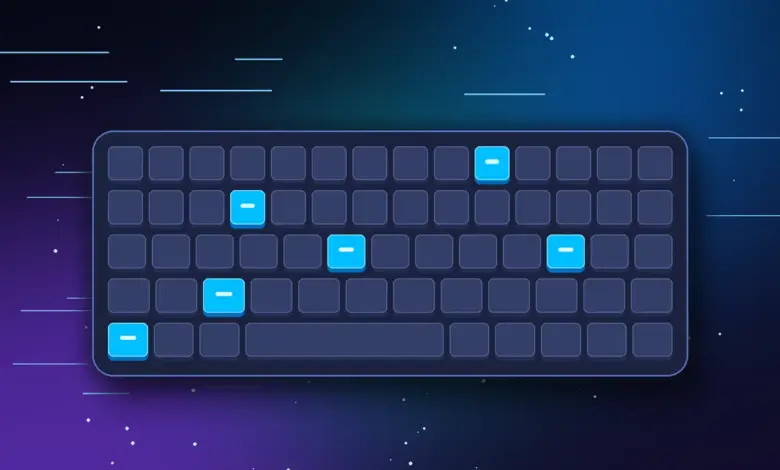
هل تقضي ساعات يومياً أمام الكمبيوتر وتشعر أن الفأرة تبطئك؟ تعلّم اختصارات لوحة المفاتيح في ويندوز 11 من أسرع الطرق لرفع إنتاجيتك دون تثبيت أي برنامج أو دفع أي اشتراك. بضغطة زرين يمكنك فتح الإعدادات، والتقاط لقطة شاشة، واستعادة نص نسخته قبل ساعة، وترتيب النوافذ على الشاشة بشكل مثالي.
في هذا الدليل جمعنا أهم الاختصارات التي يحتاجها الطالب والموظف والمبرمج وصانع المحتوى، مقسّمة حسب الاستخدام، مع نصائح عملية لحفظها وتفعيل الميزات المخفية مثل سجل الحافظة. جميع الاختصارات المذكورة هنا معتمدة في التوثيق الرسمي من مايكروسوفت ومحدّثة لعام 2026.
لماذا تستخدم اختصارات لوحة المفاتيح؟
قد يبدو توفير ثانية أو ثانيتين أمراً بسيطاً، لكن عندما تكرر العملية نفسها عشرات المرات يومياً يصبح الفرق واضحاً. إليك أبرز الفوائد:
- سرعة أكبر: الوصول إلى الأوامر مباشرة دون البحث في القوائم.
- تركيز أعلى: يداك تبقيان على لوحة المفاتيح أثناء الكتابة فلا ينقطع تسلسل أفكارك.
- راحة أكثر: تقليل الحركة المتكررة للفأرة يخفف الإجهاد على المعصم مع الاستخدام الطويل.
- احترافية في العمل: إدارة النوافذ وسطح المكتب بسرعة تجعلك أكثر كفاءة في الاجتماعات والعروض.
وإذا كان جهازك بطيئاً أصلاً، فالاختصارات وحدها لن تكفي؛ ننصحك بمراجعة دليلنا عن تسريع ويندوز 11 لتحصل على أفضل تجربة.
أهم اختصارات لوحة المفاتيح في ويندوز 11 للاستخدام اليومي
هذه هي الاختصارات الأساسية التي تعمل في معظم البرامج تقريباً، وهي أول ما يجب أن تحفظه:
| الاختصار | الوظيفة |
|---|---|
| Ctrl + C | نسخ العنصر أو النص المحدد |
| Ctrl + X | قص العنصر المحدد |
| Ctrl + V | لصق آخر عنصر في الحافظة |
| Ctrl + Shift + V | لصق النص بدون تنسيق (قد لا يعمل في كل التطبيقات) |
| Ctrl + Z | التراجع عن آخر إجراء |
| Ctrl + Y | إعادة الإجراء الذي تراجعت عنه |
| Ctrl + A | تحديد الكل |
| Ctrl + F | البحث داخل الصفحة أو المستند |
| Alt + Tab | التنقل بين النوافذ المفتوحة |
| Alt + F4 | إغلاق النافذة النشطة، أو إظهار خيارات إيقاف التشغيل إن لم تكن هناك نوافذ |
| Ctrl + Shift + Esc | فتح مدير المهام مباشرة |
نصيحة: اختصار Ctrl + Shift + V مفيد جداً عند نقل نص من موقع ويب إلى مستند، لأنه يتخلص من الخطوط والألوان الغريبة.



اختصارات مفتاح ويندوز (Win) الأكثر فائدة
مفتاح ويندوز هو بوابتك إلى أهم ميزات النظام. عند دمجه مع حرف واحد يمكنك الوصول إلى معظم أدوات ويندوز 11:
| الاختصار | الوظيفة |
|---|---|
| Win | فتح أو إغلاق قائمة ابدأ |
| Win + D | إظهار سطح المكتب وإخفاؤه |
| Win + E | فتح مستكشف الملفات |
| Win + I | فتح تطبيق الإعدادات |
| Win + L | قفل الجهاز فوراً |
| Win + S | فتح البحث |
| Win + R | فتح نافذة التشغيل Run |
| Win + X | فتح قائمة الروابط السريعة (مثل النقر بالزر الأيمن على زر ابدأ) |
| Win + A | فتح الإعدادات السريعة (الواي فاي، البلوتوث، الصوت) |
| Win + N | فتح مركز الإشعارات والتقويم |
| Win + V | فتح سجل الحافظة |
| Win + . (نقطة) | فتح لوحة الرموز التعبيرية (الإيموجي) |
| Win + H | بدء الكتابة بالصوت (الإملاء الصوتي) |
| Win + W | فتح لوحة الأدوات Widgets |
| Win + Pause | فتح صفحة «حول» في الإعدادات لمعرفة مواصفات الجهاز |
اختصار Win + L: عادة أمنية مهمة
اجعل Win + L عادة ثابتة كلما ابتعدت عن جهازك في العمل أو الجامعة أو المقهى. هذا الاختصار يقفل الجهاز في أقل من ثانية ويمنع أي شخص من الاطلاع على حساباتك أو ملفاتك. وإذا كنت تهتم بالأمان، فاقرأ أيضاً دليلنا عن مدير كلمات المرور لحماية حساباتك بشكل أفضل.
اختصارات لقطة الشاشة وتسجيل الشاشة
أصبحت أداة القص (Snipping Tool) في ويندوز 11 أقوى من أي وقت مضى، ويمكنك الوصول إليها بالاختصارات التالية:
- PrtScn: تحديد جزء من الشاشة لالتقاطه ونسخه إلى الحافظة (السلوك الافتراضي في الإصدارات الحديثة، ويمكن تغييره من الإعدادات > إمكانية الوصول > لوحة المفاتيح).
- Win + Shift + S: فتح أداة القص لتحديد منطقة من الشاشة ونسخها إلى الحافظة.
- Win + PrtScn: التقاط الشاشة كاملة وحفظها تلقائياً كملف في مجلد الصور > لقطات الشاشة (Pictures > Screenshots).
- Alt + PrtScn: التقاط صورة للنافذة النشطة فقط ونسخها إلى الحافظة.
- Win + Shift + R: تحديد منطقة من الشاشة وتسجيلها فيديو عبر أداة القص، ويُحفظ التسجيل افتراضياً بصيغة MP4 في مجلد الفيديوهات > تسجيلات الشاشة.
- Win + G: فتح شريط الألعاب Game Bar الذي يتيح أيضاً تسجيل الشاشة أثناء اللعب.
إذا كنت تحتاج تسجيلاً أطول بالصوت أو بإعدادات متقدمة، فراجع دليلنا التفصيلي عن تسجيل شاشة الكمبيوتر بطرق مجانية.
اختصارات إدارة النوافذ وتقسيم الشاشة
ميزة Snap في ويندوز 11 تجعل العمل على أكثر من نافذة في الوقت نفسه سهلاً جداً، خاصة على الشاشات الكبيرة:
| الاختصار | الوظيفة |
|---|---|
| Win + Z | فتح تخطيطات التقسيم Snap Layouts لاختيار شكل توزيع النوافذ |
| Win + سهم يسار / يمين | تثبيت النافذة في نصف الشاشة الأيسر أو الأيمن |
| Win + سهم أعلى | تكبير النافذة النشطة |
| Win + سهم أسفل | تصغير النافذة النشطة |
| Win + M | تصغير جميع النوافذ |
| Win + Shift + M | استعادة النوافذ المصغّرة |
| Win + Home | تصغير كل النوافذ ما عدا النافذة النشطة |
| Win + Shift + سهم يسار / يمين | نقل النافذة إلى الشاشة الأخرى عند استخدام شاشتين |
| Win + , (فاصلة) | إلقاء نظرة سريعة مؤقتة على سطح المكتب |
كيف تستفيد من تقسيم الشاشة عملياً؟
- افتح المتصفح ومستند Word مثلاً.
- اضغط Win + سهم يسار على نافذة المتصفح.
- سيعرض ويندوز بقية النوافذ في الجهة الأخرى، اختر المستند بالأسهم ثم Enter.
- الآن يمكنك القراءة والكتابة جنباً إلى جنب دون التنقل المستمر.
اختصارات أسطح المكتب الافتراضية
أسطح المكتب الافتراضية تتيح لك فصل العمل عن الدراسة أو الترفيه على الجهاز نفسه، وكأن لديك أكثر من شاشة:
- Win + Tab: فتح عرض المهام لرؤية كل النوافذ وأسطح المكتب.
- Win + Ctrl + D: إنشاء سطح مكتب افتراضي جديد.
- Win + Ctrl + سهم يمين / يسار: التنقل بين أسطح المكتب.
- Win + Ctrl + F4: إغلاق سطح المكتب الحالي (تنتقل نوافذه إلى سطح مكتب آخر).
اختصارات مستكشف الملفات
إذا كنت تتعامل مع الملفات كثيراً، فهذه الاختصارات ستوفر عليك وقتاً كبيراً:
| الاختصار | الوظيفة |
|---|---|
| Ctrl + Shift + N | إنشاء مجلد جديد |
| F2 | إعادة تسمية العنصر المحدد |
| Ctrl + T | فتح تبويب جديد في المستكشف |
| Ctrl + W | إغلاق التبويب الحالي |
| Alt + D أو Ctrl + L | الانتقال إلى شريط العنوان |
| Alt + P | إظهار أو إخفاء جزء المعاينة |
| Alt + Enter | عرض خصائص الملف المحدد |
| Alt + سهم أعلى | الانتقال إلى المجلد الأعلى |
| Shift + Delete | حذف نهائي دون المرور بسلة المحذوفات |
تنبيه: استخدم Shift + Delete بحذر، لأن الملف لن يذهب إلى سلة المحذوفات ولن تستطيع استعادته بسهولة.
اختصارات تحرير النصوص
هذه الاختصارات تعمل في Word والمتصفح ومعظم محررات النصوص، وتفيد كثيراً عند كتابة المقالات أو التقارير:
- Ctrl + سهم يمين / يسار: التنقل كلمة بكلمة بدلاً من حرف بحرف.
- Ctrl + Backspace: حذف الكلمة كاملة التي قبل المؤشر.
- Shift + Home / End: تحديد النص من المؤشر حتى بداية السطر أو نهايته.
- Ctrl + Home / End: القفز إلى بداية المستند أو نهايته.
- Ctrl + H: البحث والاستبدال.
- Ctrl + B / I / U: تنسيق النص بخط عريض أو مائل أو تسطير.
ملاحظة للكتابة بالعربية: للتبديل بين العربية والإنجليزية استخدم Win + مسافة، أو Alt + Shift إذا كان مفعّلاً في إعدادات لغة الإدخال على جهازك.
ميزة مخفية: كيف تفعّل سجل الحافظة؟
سجل الحافظة يحتفظ بآخر العناصر التي نسختها (نصوص وصور صغيرة)، بحيث يمكنك لصق شيء نسخته قبل قليل حتى لو نسخت غيره بعده. لكنه غير مفعّل افتراضياً. لتفعيله:
- اضغط Win + V.
- اختر «تشغيل» (Turn on) من النافذة التي تظهر.
- أو افتح الإعدادات > النظام > الحافظة، وفعّل خيار «محفوظات الحافظة».
من النافذة نفسها يمكنك تثبيت العناصر التي تستخدمها كثيراً مثل بريدك الإلكتروني أو رد جاهز، لتبقى متاحة حتى بعد إعادة التشغيل. ولأسباب أمنية، تجنّب ترك كلمات المرور في سجل الحافظة، وامسحه من الزر «مسح الكل» عند استخدام جهاز مشترك.
اختصارات مفتاح Copilot ومزايا الذكاء الاصطناعي
تأتي كثير من أجهزة الكمبيوتر الحديثة بمفتاح Copilot مخصص على لوحة المفاتيح. يفتح هذا المفتاح تطبيق Microsoft Copilot أو Microsoft 365 Copilot، وإذا لم يكن Copilot متاحاً في منطقتك فقد يفتح البحث أو الإعدادات بدلاً منه. ويمكنك تخصيص ما يفعله المفتاح من الإعدادات > التخصيص > إدخال النص > تخصيص مفتاح Copilot. وعلى الأجهزة المتوافقة يفتح الاختصار Win + J ميزة Recall.
نصائح لحفظ الاختصارات بسرعة
- ابدأ بخمسة فقط: مثل Win + E وWin + V وWin + Shift + S وWin + L وAlt + Tab، ولا تنتقل لغيرها حتى تصبح تلقائية.
- اربط الحرف بالكلمة: E من Explorer، وI من الإعدادات، وL من Lock، وD من Desktop.
- اكتب قائمة صغيرة: ضعها بجوار شاشتك لمدة أسبوع.
- أجبر نفسك على الاستخدام: كلما مددت يدك إلى الفأرة لمهمة تعرف اختصارها، توقف واستخدم الاختصار.
- أضف اختصاراً جديداً كل أسبوع: خلال شهرين ستتقن العشرات دون جهد.
الأسئلة الشائعة
هل تعمل هذه الاختصارات على ويندوز 10؟
معظمها نعم، مثل Ctrl + C وWin + D وWin + E وWin + Shift + S. لكن بعضها خاص بويندوز 11 أو تغيّر سلوكه، مثل Win + Z لتخطيطات التقسيم وWin + Shift + R لتسجيل الشاشة.
لماذا لا يعمل اختصار معين على جهازي؟
قد يكون السبب أن تطبيقاً آخر يستخدم الاختصار نفسه، أو أن الميزة غير مفعلة (مثل سجل الحافظة)، أو أن نظامك يحتاج إلى تحديث. جرّب تحديث ويندوز من الإعدادات > Windows Update.
كيف ألتقط لقطة شاشة في ويندوز 11؟
أسهل طريقة هي Win + Shift + S لتحديد جزء من الشاشة، أو Win + PrtScn لحفظ الشاشة كاملة كملف تلقائياً في مجلد لقطات الشاشة.
ما اختصار فتح مدير المهام؟
اضغط Ctrl + Shift + Esc لفتح مدير المهام مباشرة، أو Ctrl + Alt + Delete ثم اختر مدير المهام.
هل يمكنني إنشاء اختصارات خاصة بي؟
نعم، يمكنك تعيين مفتاح اختصار لأي برنامج من خصائص أيقونته على سطح المكتب (حقل «مفتاح الاختصار»)، ويمكن للمستخدمين المتقدمين استخدام أداة PowerToys المجانية من مايكروسوفت لإعادة تعيين المفاتيح.
الخاتمة
إتقان اختصارات لوحة المفاتيح في ويندوز 11 استثمار صغير في الوقت يعود عليك بفائدة يومية كبيرة. ابدأ بالأساسيات مثل النسخ واللصق والتنقل بين النوافذ، ثم انتقل إلى اختصارات مفتاح ويندوز ولقطة الشاشة وتقسيم الشاشة، ولا تنسَ تفعيل سجل الحافظة. ومع التكرار ستجد أن يديك تتحركان تلقائياً دون تفكير.
للاطلاع على القائمة الكاملة والرسمية لكل الاختصارات، يمكنك زيارة صفحة اختصارات لوحة المفاتيح في Windows من دعم مايكروسوفت. وإذا كنت تعمل كثيراً على لابتوب، فلا تفوّت دليلنا عن الحفاظ على بطارية اللابتوب.