NotebookLM من جوجل: دليل الاستخدام الكامل للمذاكرة والبحث 2026
إذا كنت طالباً تذاكر من عشرات الملفات، أو باحثاً يجمع مصادر كثيرة، أو موظفاً يقرأ تقارير طويلة كل أسبوع، فأنت تعرف كم يضيع من الوقت في البحث داخل الصفحات وتلخيصها. هنا تظهر أداة NotebookLM من جوجل، التي أصبحت تحمل اسم Gemini Notebook، كمساعد بحث ذكي يعمل على ملفاتك أنت فقط، لا على معلومات عامة من الإنترنت.
في هذا الدليل العملي ستتعرف على طريقة استخدام NotebookLM خطوة بخطوة: كيف تنشئ أول دفتر، وما أنواع المصادر التي يمكنك رفعها، وكيف تستفيد من الملخصات الصوتية والخرائط الذهنية والبطاقات التعليمية، مع نصائح لتحصل على إجابات أدق، وأهم الحدود التي يجب أن تعرفها قبل البدء.
ما هي أداة NotebookLM؟
NotebookLM أداة ذكاء اصطناعي من جوجل تعمل كـ«مساعد بحث شخصي». الفكرة الأساسية فيها بسيطة: أنت ترفع المصادر (ملفات PDF، أو مستندات جوجل، أو روابط مواقع، أو فيديوهات يوتيوب)، ثم تسأل الأداة عنها، فتجيبك اعتماداً على هذه المصادر وحدها، وتعرض لك إحالات (Citations) تشير إلى الموضع الذي أخذت منه المعلومة.
هذا ما يميزها عن روبوتات الدردشة العامة مثل ChatGPT أو Gemini؛ فهي لا تحاول الإجابة من معرفتها العامة، بل تبقى «مرتكزة» على ما قدمته لها، مما يقلل الأخطاء ويسهل عليك التحقق من كل معلومة بالرجوع إلى المصدر الأصلي.
لمن تناسب هذه الأداة؟
- الطلاب: لتلخيص المحاضرات، وإنشاء اختبارات قصيرة وبطاقات مراجعة من المقرر.
- الباحثون وكتّاب المحتوى: لمقارنة عدة مصادر واستخراج النقاط المشتركة والمختلفة بينها.
- الموظفون وأصحاب المشاريع: لفهم التقارير الطويلة والعقود وأدلة الاستخدام بسرعة.
- المعلمون: لتحويل المادة العلمية إلى أدلة دراسة وأسئلة وخرائط ذهنية للطلاب.
وإذا كنت طالباً، فقد يفيدك أيضاً دليلنا عن استخدام الذكاء الاصطناعي في الدراسة بطريقة صحيحة ومفيدة.
أهم مميزات NotebookLM
تطورت الأداة كثيراً منذ إطلاقها، وأصبحت تقدم مجموعة من المخرجات المفيدة إلى جانب الدردشة:


1. الدردشة مع مصادرك
اسأل أي سؤال عن محتوى ملفاتك، وستحصل على إجابة مع أرقام إحالة صغيرة؛ عند الضغط عليها يظهر لك النص الأصلي من المصدر. يمكنك أيضاً اختيار مصادر بعينها لتقتصر الإجابة عليها.
2. الملخصات الصوتية (Audio Overviews)
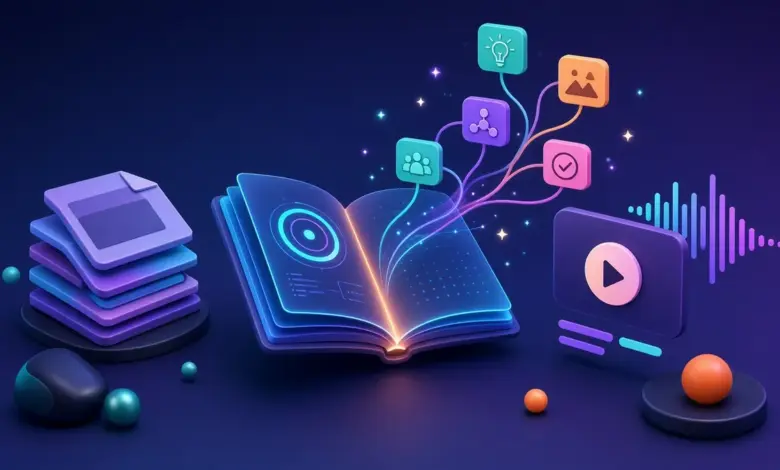
من أشهر مزايا الأداة؛ إذ تحول مصادرك إلى حوار صوتي يشبه البودكاست بين مقدمَين يناقشان المحتوى بأسلوب سهل. هذه الميزة مناسبة للمراجعة أثناء التنقل أو ممارسة الرياضة، وتدعم لغات متعددة منها العربية.
3. ملخصات الفيديو (Video Overviews)
تنشئ الأداة عرضاً مرئياً قصيراً بشرائح وتعليق صوتي يشرح أهم الأفكار في مصادرك، وهو مفيد لمن يفضل التعلم البصري.
4. الخرائط الذهنية (Mind Maps)
تعرض الأفكار الرئيسية والفرعية في شكل شجري تفاعلي، وعند الضغط على أي فرع يمكنك سؤال الأداة عنه مباشرة. هذه الميزة رائعة لفهم «الصورة الكبيرة» لموضوع معقد.
5. أدوات المراجعة والدراسة
- البطاقات التعليمية (Flashcards): سؤال في وجه البطاقة والإجابة في ظهرها.
- الاختبارات القصيرة (Quizzes): أسئلة اختيار من متعدد لقياس فهمك.
- التقارير: مثل دليل الدراسة، والملخص التنفيذي، والأسئلة الشائعة، والجدول الزمني للأحداث.
- الإنفوجرافيك والعروض التقديمية: لتحويل الأفكار إلى محتوى بصري جاهز للمراجعة.
طريقة استخدام NotebookLM خطوة بخطوة
لا يحتاج الأمر إلى أي خبرة تقنية، يكفي أن يكون لديك حساب جوجل:
- افتح الأداة: ادخل إلى موقع NotebookLM من المتصفح وسجّل الدخول بحساب جوجل، أو حمّل التطبيق الرسمي على أندرويد أو آيفون.
- أنشئ دفتراً جديداً: اضغط على «إنشاء» (Create new). كل دفتر مخصص لموضوع واحد، مثل مادة دراسية أو مشروع بحثي.
- أضف المصادر: ارفع ملفات PDF أو نصية، أو اختر مستندات وعروضاً من Google Drive، أو الصق رابط موقع أو فيديو يوتيوب، أو انسخ نصاً مباشرة.
- اقرأ الملخص التلقائي: بعد إضافة المصادر تعرض الأداة ملخصاً سريعاً وأسئلة مقترحة لتبدأ منها.
- ابدأ الأسئلة: اكتب سؤالك في خانة الدردشة، وراجع الإحالات للتأكد من دقة الإجابة.
- أنشئ المخرجات: من لوحة «الاستوديو» (Studio) اختر ملخصاً صوتياً أو خريطة ذهنية أو بطاقات أو تقريراً.
- احفظ الملاحظات: يمكنك حفظ أي إجابة مفيدة كملاحظة، بل وتحويل الملاحظة نفسها إلى مصدر داخل الدفتر.
أنواع المصادر المدعومة
- ملفات PDF وملفات النصوص (TXT) وMarkdown.
- مستندات Google Docs وعروض Google Slides.
- روابط صفحات الويب العامة.
- روابط فيديوهات يوتيوب العامة (تعتمد الأداة على نص الفيديو).
- ملفات صوتية، ونصوص منسوخة يدوياً.
إذا كانت لديك ملفات PDF كبيرة الحجم، فقد تحتاج أولاً إلى ضغط ملفات PDF مجاناً قبل رفعها.
نصائح للحصول على أفضل النتائج من NotebookLM
- دفتر لكل موضوع: لا تخلط مصادر مواضيع مختلفة في دفتر واحد، حتى تبقى الإجابات مركزة.
- اختر مصادر موثوقة ونظيفة: جودة الإجابة من جودة المصدر؛ الملفات الممسوحة ضوئياً بجودة رديئة قد لا تُقرأ جيداً.
- اكتب أسئلة محددة: بدلاً من «لخص الملف»، اكتب «لخص الفصل الثالث في 5 نقاط مع ذكر الأمثلة». ولتحسين أسئلتك أكثر، اطلع على دليلنا في كتابة البرومبت.
- خصص الملخص الصوتي: قبل إنشائه يمكنك كتابة تعليمات مثل «ركز على المفاهيم الأساسية للمبتدئين» أو اختيار مدته وأسلوبه.
- قارن بين المصادر: اسأل «ما النقاط التي تتفق عليها هذه المصادر؟ وأين تختلف؟» للحصول على تحليل مفيد.
- تحقق دائماً من الإحالات: رغم أن الأداة مرتكزة على مصادرك، فقد تخطئ أحياناً في الفهم، لذا راجع النص الأصلي في المعلومات المهمة.
هل NotebookLM مجانية؟ وما حدودها؟
نعم، يمكن استخدام الأداة مجاناً بحساب جوجل عادي. وبحسب صفحة المساعدة الرسمية من جوجل، تتيح الخطة المجانية حتى 100 دفتر لكل مستخدم، وحتى 50 مصدراً في الدفتر الواحد. أما الاشتراكات المدفوعة ضمن خطط Google AI فترفع هذه الحدود وتمنح استخداماً أكبر للمزايا مثل الملخصات الصوتية وملخصات الفيديو.
ومنذ سبتمبر 2026 بدأت جوجل تطبيق حدود استخدام مرنة على الحسابات الشخصية تعتمد على حجم العمل المطلوب، وتتجدد كل بضع ساعات حتى الوصول إلى حد أسبوعي. لذلك قد تختلف الأرقام من وقت لآخر، ومن الأفضل مراجعة صفحة الخطط الرسمية للاطلاع على أحدث التفاصيل.
الخصوصية: هل ملفاتك في أمان؟
تذكر جوجل أن مصادرك في الحسابات الشخصية لا تُستخدم لتدريب نماذج الذكاء الاصطناعي، لكن قد تتم مراجعة المحادثات إذا أرسلت ملاحظات (Feedback) للشركة. ومع ذلك، ننصحك بالقواعد التالية:
- لا ترفع وثائق تحتوي على كلمات مرور أو بيانات بنكية أو معلومات شخصية حساسة.
- راجع إعدادات المشاركة قبل مشاركة أي دفتر مع الآخرين.
- في بيئة العمل، التزم بسياسة شركتك فيما يتعلق برفع المستندات الداخلية إلى أدوات الذكاء الاصطناعي.
أفكار عملية لاستخدام NotebookLM
- مذاكرة الامتحانات: ارفع ملخصات المادة، ثم أنشئ اختباراً قصيراً وبطاقات مراجعة.
- فهم فيديوهات يوتيوب الطويلة: أضف رابط محاضرة طويلة واطلب أهم الأفكار مع الإحالات.
- التحضير لمقابلة عمل: ارفع وصف الوظيفة وملف الشركة، واطلب أسئلة متوقعة وإجابات مقترحة.
- كتابة البحوث: اجمع المراجع في دفتر واحد، واطلب جدولاً يقارن نتائجها.
- تحويل الاجتماعات إلى ملاحظات: بعد تحويل الصوت إلى نص أضف النص كمصدر، واطلب قائمة بالمهام والقرارات.
الفرق بين NotebookLM وChatGPT
كلا الأداتين مفيدتان، لكن لكل منهما استخدام مختلف:
- مصدر المعلومات: NotebookLM تعتمد على مصادرك فقط، بينما ChatGPT يعتمد على معرفته العامة وقد يبحث في الإنترنت.
- الإحالات: NotebookLM تربط كل إجابة بمكانها في المصدر، مما يسهل التحقق.
- الإبداع والكتابة الحرة: روبوتات الدردشة العامة أنسب لتوليد الأفكار الجديدة والكتابة الإبداعية.
- المخرجات التعليمية: NotebookLM تتفوق في الملخصات الصوتية والخرائط الذهنية وأدوات المراجعة الجاهزة.
الخلاصة: استخدم NotebookLM عندما تريد فهم مصادر محددة بدقة، واستخدم روبوتات الدردشة العامة عندما تحتاج إلى أفكار ومعلومات عامة.
الأسئلة الشائعة حول NotebookLM
هل تدعم NotebookLM اللغة العربية؟
نعم، يمكنك رفع مصادر عربية وطرح الأسئلة بالعربية، كما تدعم الملخصات الصوتية عدة لغات منها العربية. ويمكنك تغيير لغة الإخراج من الإعدادات.
هل أحتاج إلى اشتراك مدفوع؟
لا، الخطة المجانية كافية لمعظم المستخدمين، والاشتراك المدفوع مفيد لمن يحتاج عدداً أكبر من الدفاتر والمصادر واستخداماً أكثر للمزايا المتقدمة.
هل يمكن استخدامها على الهاتف؟
نعم، تتوفر تطبيقات رسمية لأندرويد وآيفون، ويمكنك الاستماع إلى الملخصات الصوتية حتى في الخلفية.
هل يمكن مشاركة الدفتر مع الزملاء؟
نعم، يمكنك مشاركة الدفتر مع أشخاص آخرين وتحديد صلاحياتهم، وهذا مفيد لمجموعات الدراسة وفرق العمل.
هل إجابات NotebookLM دقيقة دائماً؟
هي أدق عادة من روبوتات الدردشة العامة لأنها مرتكزة على مصادرك، لكنها ليست معصومة من الخطأ، لذا تحقق من الإحالات في المعلومات المهمة.
الخاتمة
تُعد NotebookLM من أفضل أدوات الذكاء الاصطناعي المجانية للدراسة والبحث وفهم المستندات الطويلة، لأنها تجمع بين الدردشة الذكية والإحالات الدقيقة والملخصات الصوتية والخرائط الذهنية في مكان واحد. ابدأ بدفتر صغير لموضوع واحد، وجرب أسئلة محددة، ثم وسّع استخدامك تدريجياً. ومع الممارسة ستلاحظ أنك توفر ساعات كثيرة كنت تقضيها في القراءة والتلخيص.