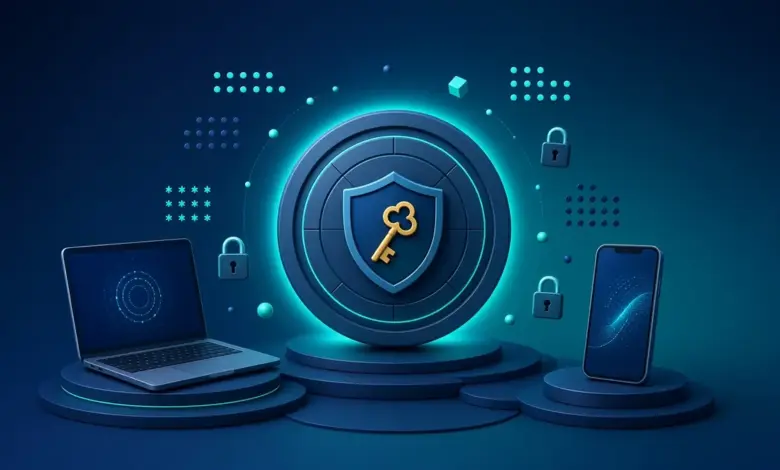
مدير كلمات المرور: دليلك لاختيار الأفضل واستخدامه بأمان 2026
كم كلمة مرور تحفظها في رأسك الآن؟ أغلبنا يملك عشرات الحسابات: البريد، والبنك، ومواقع التواصل، والمتاجر، وتطبيقات العمل. ومع هذا العدد الكبير يلجأ كثيرون إلى تكرار كلمة المرور نفسها أو كتابتها في ورقة أو ملاحظة على الهاتف، وهذا بالضبط ما يبحث عنه المخترقون. الحل العملي الذي ينصح به خبراء الأمن هو مدير كلمات المرور. في هذا الدليل نشرح ما هو مدير كلمات المرور، وكيف يعمل، وهل هو آمن فعلاً، وكيف تختار الأنسب لك وتبدأ استخدامه خطوة بخطوة دون تعقيد.
ما هو مدير كلمات المرور؟
مدير كلمات المرور (Password Manager) هو تطبيق أو خدمة تحفظ جميع كلمات المرور الخاصة بك داخل خزنة رقمية مشفّرة، ولا تحتاج لفتحها إلا إلى كلمة مرور واحدة قوية تسمى كلمة المرور الرئيسية (Master Password). بعد ذلك يتولى التطبيق إنشاء كلمات مرور طويلة وعشوائية لكل حساب، وتعبئتها تلقائياً عند تسجيل الدخول في المتصفح أو التطبيقات، ومزامنتها بين الكمبيوتر والهاتف.
بمعنى آخر: أنت تتذكر كلمة مرور واحدة فقط، والتطبيق يتذكر الباقي نيابة عنك، مع ضمان أن كل حساب له كلمة مرور مختلفة وقوية.
لماذا تحتاج إلى مدير كلمات المرور؟
المشكلة ليست في ضعف كلمة المرور فقط، بل في تكرارها. عندما يتعرض موقع ما لاختراق وتتسرب قاعدة بياناته، يجرب المهاجمون البريد وكلمة المرور نفسيهما على مواقع أخرى، وهي طريقة تسمى حشو بيانات الاعتماد (Credential Stuffing). فإذا كنت تستخدم كلمة المرور نفسها في بريدك وحساب التواصل، يكفي تسرب واحد لفتح كل حساباتك.
أبرز الفوائد التي يقدمها لك مدير كلمات المرور:
- كلمة مرور فريدة لكل حساب: فلا يؤثر تسرب موقع واحد على باقي حساباتك.
- كلمات مرور قوية جداً: يولّد التطبيق كلمات من 16 حرفاً أو أكثر تجمع الحروف والأرقام والرموز.
- حماية من التصيّد: لا يعبّئ التطبيق كلمة المرور إلا في النطاق الصحيح للموقع، فإذا فتحت موقعاً مزيفاً يشبه موقع البنك لن تظهر التعبئة التلقائية، وهذا تنبيه مهم لك.
- توفير الوقت: تسجيل دخول بنقرة واحدة بدل الكتابة ومحاولات “نسيت كلمة المرور”.
- تنبيهات التسريب: كثير من التطبيقات تخبرك إن ظهرت كلمة مرور لك في تسريبات معروفة أو كانت مكررة أو ضعيفة.
- حفظ بيانات أخرى: مثل الملاحظات الآمنة، وأرقام الرخص، ورموز التحقق بخطوتين في بعض التطبيقات.
كيف يعمل مدير كلمات المرور؟ وهل هو آمن؟
السؤال الأكثر شيوعاً: أليس وضع كل كلمات المرور في مكان واحد خطراً؟ الإجابة تعتمد على طريقة التشفير. أغلب مديري كلمات المرور الموثوقين يعتمدون مبدأ المعرفة الصفرية (Zero-Knowledge).

مبدأ المعرفة الصفرية
يعني هذا المبدأ أن تشفير الخزنة وفك تشفيرها يحدثان على جهازك أنت، وأن الشركة المزودة لا تملك كلمة المرور الرئيسية ولا تستطيع قراءة بياناتك. ما يُرفع إلى خوادمها هو نسخة مشفرة فقط، غالباً بخوارزمية AES-256. لذلك حتى لو تعرضت خوادم الشركة للاختراق، يحصل المهاجم على بيانات مشفرة يصعب جداً فكها إذا كانت كلمة المرور الرئيسية قوية.
أين تكمن المخاطر الحقيقية؟
لا توجد أداة آمنة بنسبة مئة بالمئة، والمخاطر الفعلية غالباً تأتي من المستخدم نفسه:
- كلمة مرور رئيسية قصيرة أو مستخدمة في مكان آخر.
- عدم تفعيل التحقق بخطوتين على حساب مدير كلمات المرور.
- جهاز مصاب ببرمجيات خبيثة تسجل ما تكتبه.
- تحميل تطبيق مزيف من مصدر غير رسمي.
ومع ذلك، يبقى استخدام مدير كلمات مرور جيد أكثر أماناً بكثير من تكرار كلمة مرور واحدة أو حفظ الكلمات في ملف نصي غير مشفر.
أنواع مديري كلمات المرور
1. المدمج في المتصفح أو النظام
مثل مدير كلمات مرور جوجل في كروم وأندرويد، وتطبيق “كلمات السر” (Passwords) من آبل على آيفون وماك. ميزته أنه مجاني ومدمج ولا يحتاج إعداداً، وعيبه أنه يعمل بأفضل شكل داخل نظام شركة واحدة، فإذا كنت تستخدم آيفون مع كمبيوتر ويندوز وكروم قد تواجه بعض القيود.
2. التطبيقات المستقلة السحابية
مثل Bitwarden و1Password وProton Pass وDashlane. تعمل على كل الأنظمة والمتصفحات تقريباً، وتقدم مزايا إضافية مثل المشاركة الآمنة مع العائلة، وتقارير أمان الخزنة، ودعم مفاتيح المرور.
3. التطبيقات المحلية دون سحابة
مثل KeePassXC، حيث تُحفظ الخزنة في ملف مشفر على جهازك فقط. مناسب لمن يريد تحكماً كاملاً، لكنه يتطلب منك الاهتمام بالمزامنة والنسخ الاحتياطي بنفسك.
كيف تختار أفضل مدير كلمات مرور لك؟
بدلاً من البحث عن “الأفضل مطلقاً”، اختر الأنسب لاحتياجك وفق هذه المعايير:
- التشفير والمعرفة الصفرية: تأكد أن الشركة تعلن صراحة اعتمادها هذا المبدأ.
- التدقيق الأمني المستقل: الشركات الجادة تنشر نتائج مراجعات أمنية من جهات خارجية.
- دعم أجهزتك: ويندوز، وماك، وأندرويد، وآيفون، وإضافات المتصفحات التي تستخدمها.
- التحقق بخطوتين: عبر تطبيق مصادقة أو مفتاح أمان، وليس الرسائل النصية فقط.
- الخطة المجانية: بعض التطبيقات تتيح عدداً غير محدود من كلمات المرور مجاناً مثل Bitwarden.
- سهولة الاستيراد والتصدير: حتى لا تبقى مقيداً بخدمة واحدة إذا أردت الانتقال لاحقاً.
- دعم مفاتيح المرور: لأنها المستقبل القريب لتسجيل الدخول دون كلمات مرور.
كنصيحة عامة: إذا كنت تستخدم أجهزة من شركة واحدة فقط فالمدير المدمج قد يكفيك، وإذا كنت تتنقل بين أنظمة مختلفة فالتطبيق المستقل خيار أكثر مرونة.
طريقة استخدام مدير كلمات المرور خطوة بخطوة
الخطوة 1: ثبّت التطبيق من المصدر الرسمي
حمّل التطبيق من متجر جوجل بلاي أو آب ستور أو الموقع الرسمي للشركة فقط، مثل الموقع الرسمي لـ Bitwarden، ثم ثبّت إضافة المتصفح الخاصة به.
الخطوة 2: أنشئ كلمة مرور رئيسية قوية
هذه أهم خطوة. الأفضل استخدام عبارة مرور مكونة من أربع إلى ست كلمات عشوائية لا علاقة بينها، مثل جملة غريبة تتذكرها بسهولة، بدلاً من كلمة قصيرة معقدة. لا تستخدمها في أي مكان آخر، ولا تشاركها مع أحد. واعلم أن كثيراً من التطبيقات لا تستطيع استعادتها إذا نسيتها بسبب مبدأ المعرفة الصفرية.
الخطوة 3: فعّل التحقق بخطوتين
فعّل طبقة حماية إضافية على حساب مدير كلمات المرور نفسه. وإذا لم تكن تعرف الطريقة، راجع دليلنا عن التحقق بخطوتين وطريقة تفعيله.
الخطوة 4: احفظ رموز الاسترداد
اكتب رمز الاسترداد أو مجموعة الطوارئ (Emergency Kit) واحفظها في مكان آمن خارج الإنترنت، فهي طريقك الوحيد غالباً لاستعادة الخزنة.
الخطوة 5: استورد كلمات المرور القديمة
معظم التطبيقات تسمح باستيراد الكلمات المحفوظة في كروم أو فايرفوكس أو سفاري. بعد الاستيراد، احذف ملف التصدير من جهازك فوراً لأنه غير مشفر، ثم عطّل حفظ كلمات المرور في المتصفح حتى لا تتشتت بياناتك في مكانين.
الخطوة 6: غيّر كلمات المرور الضعيفة والمكررة
ابدأ بالحسابات الأهم: البريد الإلكتروني أولاً لأنه مفتاح استعادة باقي الحسابات، ثم البنك، ثم حسابات التواصل. استخدم مولد كلمات المرور في التطبيق لإنشاء كلمة جديدة لكل حساب. لا داعي لتغيير كل شيء في يوم واحد، يكفي أن تحدّث الحساب عند كل تسجيل دخول.
نصائح ذهبية لاستخدام آمن
- اقفل الخزنة تلقائياً بعد دقائق من عدم الاستخدام.
- استخدم البصمة أو التعرف على الوجه لفتح التطبيق على الهاتف بدل كتابة كلمة المرور الرئيسية في كل مرة.
- لا تفتح الخزنة على أجهزة عامة أو أجهزة لا تثق بها.
- حدّث التطبيق ونظام التشغيل باستمرار، واحمِ جهازك من البرمجيات الخبيثة؛ ويمكنك مراجعة دليل حماية الهاتف من الاختراق.
- تجنب الدخول إلى حساباتك الحساسة عبر شبكات عامة غير موثوقة، واقرأ عن خطر الواي فاي المجاني.
- راجع تقرير أمان الخزنة كل شهر لمعالجة الكلمات المكررة أو المسربة.
- اتبع إرشادات الجهات الرسمية في إنشاء كلمات المرور، مثل إرشادات وكالة CISA لكلمات المرور القوية.
مدير كلمات المرور ومفاتيح المرور Passkeys
بدأت شركات كبرى مثل جوجل وآبل ومايكروسوفت في التحول إلى مفاتيح المرور، وهي طريقة تسجيل دخول تعتمد على جهازك وبصمتك بدل كتابة كلمة مرور، ولا يمكن سرقتها عبر صفحات التصيد. الخبر الجيد أن مديري كلمات المرور الحديثة أصبحت تحفظ مفاتيح المرور وتزامنها أيضاً، فلا تعارض بين الاثنين، بل يكملان بعضهما. لفهم هذه التقنية أكثر اقرأ: ما هي مفاتيح المرور Passkeys؟
الأسئلة الشائعة
هل مدير كلمات المرور المجاني آمن؟
نعم، كثير من الخيارات المجانية آمنة إذا كانت من شركة موثوقة تعتمد التشفير من طرف المستخدم وتخضع لتدقيق أمني، مثل الخطة المجانية في Bitwarden أو المدير المدمج في جوجل وآبل. الفرق مع الخطط المدفوعة يكون غالباً في المزايا الإضافية لا في مستوى التشفير.
ماذا يحدث إذا نسيت كلمة المرور الرئيسية؟
في أغلب التطبيقات القائمة على المعرفة الصفرية لا يمكن للشركة استعادتها لك. لذلك احفظ رمز الاسترداد أو فعّل خيار الوصول الطارئ إن كان متاحاً، واختر عبارة مرور يسهل عليك تذكرها.
هل حفظ كلمات المرور في المتصفح كافٍ؟
المدير المدمج في كروم أو سفاري أفضل بكثير من تكرار الكلمات، وهو كافٍ لكثير من المستخدمين. لكن التطبيقات المستقلة تقدم مرونة أكبر بين الأنظمة المختلفة ومزايا مثل المشاركة الآمنة والتقارير المفصلة.
هل يمكن اختراق مدير كلمات المرور؟
قد تتعرض الشركات لاختراقات كما حدث مع بعض الخدمات سابقاً، لكن مع التشفير القوي تبقى الخزائن محمية ما دامت كلمة المرور الرئيسية طويلة وفريدة. الخطر الأكبر يأتي من الأجهزة المصابة أو كلمات المرور الرئيسية الضعيفة.
هل أستخدم مدير كلمات المرور لحفظ رموز التحقق بخطوتين أيضاً؟
بعض التطبيقات تتيح ذلك وهو مريح، لكنه يجمع العاملين في مكان واحد. للحسابات الحساسة جداً مثل البريد الرئيسي والبنك، يفضل كثير من الخبراء إبقاء رموز التحقق في تطبيق مصادقة منفصل.
الخاتمة
استخدام مدير كلمات المرور من أبسط الخطوات وأكثرها تأثيراً في حماية حياتك الرقمية: كلمة مرور رئيسية واحدة قوية، وكلمات فريدة لكل حساب، وتعبئة تلقائية تحميك من المواقع المزيفة. ابدأ اليوم بتثبيت تطبيق موثوق، وفعّل التحقق بخطوتين، ثم غيّر كلمات المرور لأهم حساباتك تدريجياً. وبعد أسابيع قليلة ستجد أنك أكثر أماناً وأقل قلقاً من رسائل “تم تسجيل دخول جديد إلى حسابك”.