تفريغ مساحة الهاتف: 7 طرق آمنة لأندرويد وآيفون 2026
تظهر رسالة «مساحة التخزين ممتلئة» عادةً في أسوأ توقيت: أثناء تصوير لحظة مهمة، أو عند محاولة تحديث تطبيق ضروري، أو حين يرفض واتساب تنزيل ملف عمل. والخبر الجيد أن تفريغ مساحة الهاتف لا يتطلب شراء هاتف جديد أو تثبيت تطبيقات تنظيف مجهولة؛ فأنظمة أندرويد وآيفون تتضمن اليوم أدوات مدمجة قادرة على استعادة عدة جيجابايت خلال دقائق، بشرط أن تعرف من أين تبدأ وما الذي يجب ألا تحذفه.
في هذا الدليل العملي ستتعرف على خطوات مرتبة من الأسهل والأكثر أمانًا إلى الأعمق، مع التنبيه إلى الأخطاء الشائعة التي قد تؤدي إلى فقدان صورك أو محادثاتك.
لماذا تمتلئ ذاكرة الهاتف بسرعة؟
قبل الحذف، من المفيد فهم مصادر الاستهلاك الرئيسية. في أغلب الهواتف تأتي المساحة المستهلكة من:
- الصور والفيديوهات: دقيقة واحدة من فيديو بدقة 4K قد تتجاوز 300 ميجابايت.
- تطبيقات المراسلة: مثل واتساب وتيليجرام التي تحفظ الصور والفيديوهات والملصقات تلقائيًا.
- الألعاب والتطبيقات الثقيلة: بعض الألعاب تتجاوز 10 جيجابايت مع ملفاتها الإضافية.
- الملفات المؤقتة (الكاش): يخزنها المتصفح وتطبيقات التواصل والبث لتسريع التحميل.
- التنزيلات المنسية: ملفات PDF وحلقات وموسيقى حُمّلت للمشاهدة دون إنترنت ثم نُسيت.
الخطوة الأولى: اعرف ما الذي يستهلك المساحة
لا تحذف عشوائيًا. افتح لوحة التخزين في هاتفك أولًا لتبدأ بالفئة الأكبر:
- أندرويد: الإعدادات ← التخزين. وفي هواتف سامسونج: الإعدادات ← العناية بالجهاز والبطارية ← مكان التخزين.
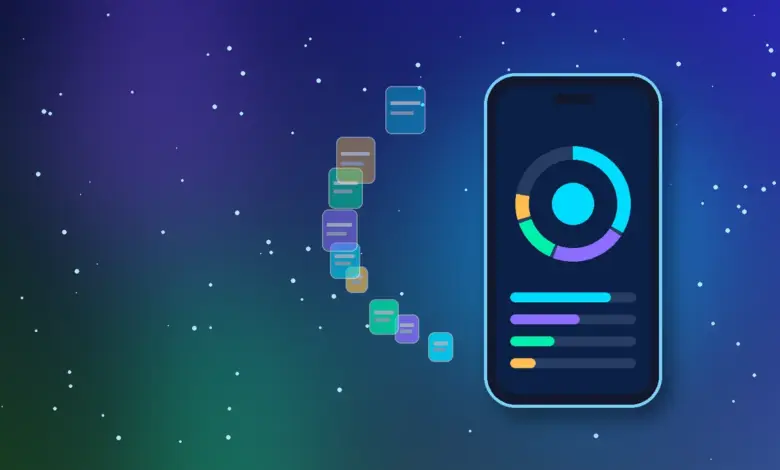
- آيفون: الإعدادات ← عام ← مساحة تخزين iPhone، وانتظر ثوانيَ حتى يكتمل حساب الشريط الملون وقائمة التطبيقات.
ستجد تقسيمًا واضحًا بين التطبيقات والصور والملفات والنظام، إضافة إلى توصيات يقترحها النظام نفسه مثل حذف المرفقات الكبيرة أو إزالة التطبيقات غير المستخدمة. تشرح Apple هذه الفئات بالتفصيل في صفحة التحقق من مساحة التخزين على iPhone وiPad، كما توفر Google دليلًا رسميًا بعنوان إخلاء مساحة على جهاز Android.
طرق تفريغ مساحة الهاتف بأمان خطوة بخطوة
طبّق الخطوات التالية بالترتيب، وتوقف عندما تحصل على مساحة مريحة. يُنصح عمومًا بإبقاء 10% إلى 15% من سعة التخزين فارغة حتى يعمل النظام بسلاسة ويتمكن من تثبيت التحديثات.




1. انسخ الصور والفيديوهات احتياطيًا ثم احذف النسخ المحلية
الصور والفيديوهات هي غالبًا أكبر مستهلك، لكن القاعدة الذهبية هنا: انسخ أولًا ثم احذف.
- أندرويد (صور Google): تأكد من اكتمال النسخ الاحتياطي، ثم اضغط على صورة ملفك الشخصي واختر «إخلاء مساحة على هذا الجهاز»؛ سيحذف التطبيق فقط النسخ المحلية التي رُفعت بالفعل إلى السحابة.
- آيفون (صور iCloud): من الإعدادات ← اسمك ← iCloud ← الصور، فعّل «تحسين تخزين iPhone» ليحتفظ الهاتف بنسخ خفيفة بينما تبقى الأصول الكاملة في iCloud.
انتبه: حذف صورة يدويًا من تطبيق متزامن مع السحابة قد يحذفها من السحابة ومن أجهزتك الأخرى أيضًا. وبعد أي حذف، أفرغ ألبوم «المحذوفة مؤخرًا» أو سلة المهملات، لأن المساحة لا تتحرر فعليًا قبل ذلك (يحتفظ آيفون بالمحذوفات 30 يومًا).
2. تخلّص من الصور المكررة ولقطات الشاشة القديمة
في آيفون (iOS 16 وما بعده) ستجد ألبوم «المكررة» ضمن الأدوات، ويمكنك دمج النسخ المتطابقة بضغطة واحدة. وفي سامسونج ابحث عن «الملفات المكررة» داخل إدارة التخزين في تطبيق «ملفاتي»، مع الحرص على تحديد النسخ الزائدة فقط لا الأصل. أما لقطات الشاشة وتسجيلات الشاشة القديمة فهي من أسهل ما يمكن حذفه دون ندم.
3. نظّف وسائط واتساب وتيليجرام دون حذف المحادثات
بدلًا من مسح محادثات كاملة قد تحتوي على صور عائلية أو مستندات مهمة:
- واتساب: الإعدادات ← التخزين والبيانات ← إدارة التخزين. راجع قسم «أكبر من 5 ميجابايت» و«المعاد توجيهها عدة مرات»، وعاين الملفات قبل حذفها.
- تيليجرام: الإعدادات ← البيانات والتخزين ← استخدام التخزين، ثم امسح ذاكرة التخزين المؤقت وحدد مدة الاحتفاظ بالوسائط (مثلًا أسبوع أو شهر). المحتوى يبقى على خوادم تيليجرام ويمكن إعادة تنزيله عند الحاجة.
- أوقف التنزيل التلقائي للوسائط في المجموعات الكبيرة حتى لا تمتلئ الذاكرة مجددًا.
4. امسح الكاش فقط وليس بيانات التطبيق
في أندرويد افتح الإعدادات ← التطبيقات ← اختر التطبيق ← التخزين، واضغط «مسح ذاكرة التخزين المؤقت». تجنّب زر «مسح البيانات» أو «مسح التخزين» لأنه يعيد التطبيق إلى حالة المصنع ويحذف تسجيل الدخول والملفات المحلية. في آيفون لا يوجد زر عام لمسح الكاش، لكن النظام يحذف الملفات المؤقتة تلقائيًا عند الحاجة، ويمكنك مسح الكاش من داخل إعدادات بعض التطبيقات مثل تيليجرام وتيك توك، ومسح بيانات Safari من الإعدادات ← تطبيقات ← Safari.
وإذا لاحظت أن بعض التطبيقات تغلق فجأة بعد امتلاء الذاكرة، فراجع دليلنا حول مشكلة خروج التطبيقات من تلقاء نفسها وحلولها.
5. أزل التطبيقات غير المستخدمة أو أرشفها
رتّب التطبيقات حسب الحجم واسأل نفسك: متى استخدمت هذا التطبيق آخر مرة؟
- آيفون: من مساحة تخزين iPhone اختر التطبيق ثم «إزالة التطبيق» (Offload App)؛ يُحذف التطبيق نفسه وتبقى مستنداتك وبياناتك، فإذا أعدت تثبيته عادت كما كانت. ويمكنك تفعيل «إزالة التطبيقات غير المستخدمة» تلقائيًا.
- أندرويد: تدعم الإصدارات الحديثة ومتجر Google Play ميزة أرشفة التطبيقات التي تحذف معظم ملفات التطبيق مع الإبقاء على أيقونته وبياناتك، ويمكن تفعيل الأرشفة التلقائية للتطبيقات قليلة الاستخدام من إعدادات المتجر.
هل تبحث عن بدائل خفيفة ومفيدة بدل التطبيقات الثقيلة؟ اطّلع على قائمتنا لـأفضل تطبيقات الهاتف المفيدة.
6. راجع مجلد التنزيلات والمحتوى المحفوظ دون إنترنت
افتح تطبيق «الملفات» أو Files by Google وراجع مجلد Download، وستجد غالبًا ملفات APK قديمة ومستندات مكررة ومقاطع منسية. ولا تنسَ الحلقات المحمّلة في تطبيقات البث، والخرائط دون اتصال، وقوائم الموسيقى المحفوظة؛ احذف ما شاهدته أو لم تعد تحتاجه. لكن احتفظ بالمستندات الحساسة مثل رموز استرداد الحسابات والتذاكر والوثائق الرسمية، ويفضَّل نقلها إلى مكان آمن.
7. انقل الملفات الكبيرة إلى السحابة أو الكمبيوتر أو بطاقة الذاكرة
إذا كان هاتفك يدعم بطاقة microSD فاجعلها وجهة الصور والفيديوهات الجديدة. ويمكنك أيضًا نقل الأرشيف القديم إلى الكمبيوتر عبر كابل USB، أو إلى خدمة سحابية مثل Google Drive أو iCloud Drive أو OneDrive. احرص على تفعيل التحقق بخطوتين في حسابك السحابي، فهو يحتوي الآن على جزء ثمين من ذكرياتك.
أخطاء شائعة تجنّبها عند تنظيف الهاتف
- تثبيت تطبيقات «منظّف الذاكرة» المجهولة: كثير منها مليء بالإعلانات ويطلب صلاحيات واسعة، وبعضها يجمع بياناتك. الأدوات المدمجة في النظام أكثر أمانًا وكافية في معظم الحالات. اقرأ أيضًا دليلنا حول حماية هاتفك من الاختراق والتجسس.
- حذف ملفات مجهولة الغرض من مجلدات النظام أو مجلد Android؛ قد يتسبب ذلك في تعطل التطبيقات.
- الضغط على «مسح البيانات» بدل «مسح الكاش»، فتفقد محادثات أو إعدادات محلية.
- حذف الصور قبل التأكد من اكتمال النسخ الاحتياطي بنسبة 100%.
- محاولة حذف «بيانات النظام» في آيفون؛ فهذه الفئة يديرها النظام بنفسه وتتقلص تلقائيًا عند الحاجة.
عادات بسيطة تمنع امتلاء الذاكرة مستقبلًا
- فعّل النسخ الاحتياطي التلقائي للصور على شبكة Wi-Fi.
- أوقف التنزيل التلقائي للوسائط في تطبيقات المراسلة.
- صوّر الفيديو العادي بدقة 1080p بدل 4K إلا عند الحاجة الفعلية.
- خصص خمس دقائق شهريًا لمراجعة لوحة التخزين والتنزيلات.
- فعّل الأرشفة أو الإزالة التلقائية للتطبيقات غير المستخدمة.
الأسئلة الشائعة حول تفريغ مساحة الهاتف
هل مسح الكاش يحذف حساباتي أو محادثاتي؟
لا، مسح ذاكرة التخزين المؤقت يحذف الملفات المؤقتة فقط، وقد يصبح التطبيق أبطأ قليلًا في أول تشغيل لأنه يعيد بناء هذه الملفات. أما «مسح البيانات» فهو الذي يحذف تسجيل الدخول والملفات المحلية.
لماذا تبقى الذاكرة ممتلئة بعد حذف الصور؟
لأن الصور تنتقل أولًا إلى «المحذوفة مؤخرًا» أو سلة المهملات وتبقى هناك عادةً 30 يومًا. أفرغ السلة لتتحرر المساحة فورًا، مع العلم أن الحذف النهائي لا يمكن التراجع عنه.
هل تطبيقات تنظيف الهاتف ضرورية؟
في الغالب لا. أدوات أندرويد وآيفون المدمجة، إضافة إلى تطبيق Files by Google الرسمي، تؤدي المهمة بأمان. تجنّب التطبيقات التي تَعِد بـ«تسريع الهاتف 200%» أو تطلب صلاحيات لا علاقة لها بالتنظيف.
ما المساحة الفارغة المناسبة للهاتف؟
يُفضَّل ترك 10% إلى 15% من السعة فارغة، وألا تقل المساحة المتاحة عن بضعة جيجابايت، حتى يتمكن النظام من تثبيت التحديثات وإنشاء الملفات المؤقتة دون بطء.
هل إعادة ضبط المصنع حل جيد لامتلاء الذاكرة؟
هي الحل الأخير فقط، وبعد أخذ نسخة احتياطية كاملة. في معظم الحالات تكفي الخطوات السابقة لاستعادة مساحة كبيرة دون فقدان أي شيء.
الخلاصة
إن تفريغ مساحة الهاتف عملية بسيطة إذا اتبعت ترتيبًا منطقيًا: افحص لوحة التخزين، وانسخ صورك احتياطيًا قبل حذفها، ونظّف وسائط تطبيقات المراسلة، وامسح الكاش لا البيانات، ثم أرشف التطبيقات التي لا تستخدمها. ومع عادات صغيرة مثل إيقاف التنزيل التلقائي والمراجعة الشهرية، لن تفاجئك رسالة «الذاكرة ممتلئة» مجددًا، وسيبقى هاتفك أسرع وأكثر استقرارًا.