ما هي مفاتيح المرور Passkeys؟ دليل التفعيل والأمان 2026
هل سئمت من تذكّر عشرات كلمات المرور، أو من رسائل التحقق القصيرة التي تتأخر في الوصول؟ لست وحدك. لهذا السبب تتجه كبرى الشركات التقنية اليوم إلى بديل أبسط وأكثر أمانًا يُعرف باسم مفاتيح المرور Passkeys. في هذا الدليل نشرح ما هي مفاتيح المرور، وكيف تعمل، ولماذا تُعد أقوى من كلمات المرور التقليدية، ثم نوضح خطوة بخطوة كيف تفعّلها على حساباتك في جوجل وآبل ومايكروسوفت، مع إجابات عن أكثر الأسئلة شيوعًا.
ولم يعد الأمر تجربة محدودة؛ فبحسب تقرير Passkey Index 2026 الصادر عن تحالف FIDO، أصبحت أكثر من عملية تسجيل دخول واحدة من كل ثلاث عمليات ناجحة تتم بمفتاح مرور (36%)، مقارنةً بنحو 26% في 2025، ويُقدّر التحالف أن عدد مفاتيح المرور المستخدمة حول العالم تجاوز 7 مليارات مفتاح.
ما هي مفاتيح المرور Passkeys؟
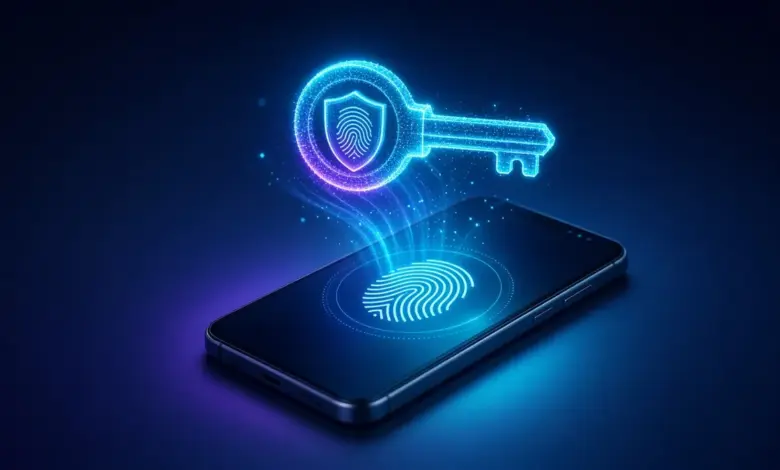
مفتاح المرور هو طريقة لتسجيل الدخول إلى المواقع والتطبيقات دون كتابة كلمة مرور. بدلًا من ذلك، تؤكد هويتك بالطريقة نفسها التي تفتح بها هاتفك: بصمة الإصبع، أو التعرف على الوجه، أو رمز PIN الخاص بالجهاز.
تعتمد مفاتيح المرور على معايير مفتوحة طورها تحالف FIDO ومنظمة W3C (معيار WebAuthn)، وتدعمها اليوم أنظمة أندرويد وiOS وmacOS وويندوز، إضافةً إلى المتصفحات الرئيسية مثل كروم وسفاري وإيدج وفايرفوكس.
الفرق بين مفتاح المرور وكلمة المرور
- كلمة المرور: سرّ تعرفه أنت ويعرفه الموقع أيضًا (مخزّن على خوادمه)، لذا يمكن أن يُسرق من الموقع أو يُخدع المستخدم لكتابته في صفحة مزيفة.
- مفتاح المرور: زوج من المفاتيح المشفرة؛ يبقى الجزء السري منه على جهازك فقط، ولا يعرفه الموقع ولا يُرسل عبر الإنترنت إطلاقًا.
- التذكّر: لا حاجة لحفظ أي شيء؛ جهازك يتولى الأمر.
- إعادة الاستخدام: لكل موقع مفتاح مختلف تلقائيًا، فلا يمكن أن يؤدي تسريب موقع إلى اختراق حساباتك الأخرى.
كيف تعمل مفاتيح المرور؟
عند إنشاء مفتاح مرور لحساب ما، يولّد جهازك زوجًا من المفاتيح باستخدام التشفير بالمفتاح العام:
- المفتاح العام: يُرسل إلى الموقع ويُخزّن لديه. لا قيمة له وحده حتى لو سُرق.
- المفتاح الخاص: يبقى على جهازك أو في مدير كلمات المرور الخاص بك، محميًا ببصمتك أو وجهك أو رمز الجهاز.
- تسجيل الدخول: يرسل الموقع “تحديًا” رقميًا، فيوقّعه جهازك بالمفتاح الخاص بعد أن تتحقق من هويتك، ثم يتأكد الموقع من التوقيع بالمفتاح العام.
المهم هنا أن بصمتك أو صورة وجهك لا تغادر جهازك أبدًا؛ فهي تُستخدم محليًا فقط لفتح المفتاح الخاص، ولا تُرسل إلى الموقع.


المفاتيح المتزامنة والمفاتيح المرتبطة بجهاز
هناك نوعان رئيسيان:
- مفاتيح متزامنة: تُحفظ في مدير كلمات المرور (مثل مدير كلمات مرور جوجل أو iCloud Keychain أو تطبيقات مثل 1Password وBitwarden) وتنتقل تلقائيًا بين أجهزتك، فلا تفقدها إذا غيّرت هاتفك.
- مفاتيح مرتبطة بجهاز: تبقى على جهاز واحد فقط، مثل مفاتيح الأمان المادية (USB أو NFC)، وتُستخدم غالبًا في بيئات العمل التي تتطلب أعلى درجات الحماية.
لماذا تعتبر مفاتيح المرور أكثر أمانًا؟
الميزة الأهم لمفاتيح المرور أنها مقاومة للتصيد الاحتيالي. فالمفتاح مرتبط بعنوان الموقع الحقيقي، ولن يعمل على موقع مزيف يشبهه، حتى لو انخدعت أنت بالشكل. وهذا مهم جدًا مع تطور هجمات التصيد الاحتيالي عبر الذكاء الاصطناعي التي أصبحت رسائلها وصفحاتها المزيفة أكثر إقناعًا من أي وقت مضى.
ومن أبرز مزايا الأمان أيضًا:
- لا شيء يُسرق من الخادم: تسريب قاعدة بيانات الموقع لا يكشف سوى مفاتيح عامة غير قابلة للاستخدام.
- لا كلمات مرور ضعيفة أو مكررة: كل مفتاح فريد وقوي بطبيعته.
- حماية من سرقة رسائل SMS: لا حاجة لرموز تحقق نصية يمكن اعتراضها أو الاحتيال عبر نقل الشريحة.
- سرعة أعلى: يشير تقرير FIDO إلى أن تسجيل الدخول بمفتاح المرور ينجح بنسبة 93% مقابل 78% لطرق التحقق المتعدد التقليدية، وأنه أسرع بنحو ثلاث مرات.
لكن تذكّر أن أمان مفتاح المرور مرتبط بأمان جهازك نفسه؛ لذا احرص على قفل الشاشة وتحديث النظام، وراجع دليلنا حول كيف تحمي هاتفك من الاختراق.
كيفية تفعيل مفاتيح المرور على حساباتك
قبل البدء، تأكد من أن جهازك محدّث وأن قفل الشاشة (بصمة أو وجه أو PIN) مفعّل، لأن مفاتيح المرور تحتاج إليه.
تفعيل مفتاح المرور في حساب جوجل
- افتح صفحة حسابك على جوجل ثم اذهب إلى قسم الأمان.
- اختر مفاتيح المرور ومفاتيح الأمان (Passkeys and security keys).
- اضغط إنشاء مفتاح مرور وأكّد ببصمتك أو وجهك أو رمز الجهاز.
- على هواتف أندرويد الحديثة، قد تجد مفتاح مرور أُنشئ تلقائيًا بالفعل.
تفعيل مفتاح المرور في حساب آبل وأجهزة آيفون
- فعّل سلسلة مفاتيح iCloud من الإعدادات حتى تتزامن مفاتيحك بين أجهزتك.
- عند تسجيل الدخول إلى موقع أو تطبيق يدعم مفاتيح المرور، ستظهر لك رسالة لحفظ مفتاح مرور؛ وافق عليها وأكّد بـ Face ID أو Touch ID.
- يمكنك مراجعة مفاتيحك المحفوظة من تطبيق كلمات المرور في الأنظمة الحديثة.
تفعيل مفتاح المرور في حساب مايكروسوفت
- سجّل الدخول إلى حساب مايكروسوفت وافتح إعدادات الأمان.
- اختر خيار إضافة طريقة تسجيل دخول جديدة ثم مفتاح المرور.
- أكّد باستخدام Windows Hello أو هاتفك.
كما تدعم خدمات شائعة أخرى مفاتيح المرور، منها واتساب وأمازون وباي بال وجيت هب وإكس وتيك توك، وتجد الخيار غالبًا في إعدادات الأمان أو تسجيل الدخول داخل كل خدمة.
استخدام مفتاح المرور على جهاز لا يحتوي عليه
إذا أردت تسجيل الدخول من حاسوب لا يحمل مفتاحك، اختر “استخدام هاتف أو جهاز آخر” في نافذة تسجيل الدخول، فسيظهر رمز QR تمسحه بهاتفك، ثم تؤكد هويتك على الهاتف عبر البلوتوث القريب. هذه الآلية تمنع استخدام المفتاح عن بُعد من قبل شخص آخر.
عيوب وتحديات مفاتيح المرور
رغم مزاياها، هناك نقاط يجب معرفتها:
- ليست كل المواقع تدعمها بعد: ستظل بحاجة لكلمات مرور في بعض الخدمات لفترة.
- الارتباط بالمنظومة: قد يكون نقل المفاتيح بين منظومات مختلفة (آبل وجوجل مثلًا) أقل سلاسة، وإن كانت معايير التصدير والاستيراد الجديدة بين مديري كلمات المرور تعالج ذلك تدريجيًا.
- فقدان الجهاز: مع المفاتيح المتزامنة يمكن استعادتها عبر حسابك السحابي، لكن احرص على إعداد طرق استرداد احتياطية.
- بقاء كلمة المرور كخيار احتياطي: كثير من الحسابات تُبقي كلمة المرور بجانب مفتاح المرور، فاجعلها قوية وفريدة، وفعّل التحقق بخطوتين عبر تطبيق مصادقة موثوق بدل الرسائل النصية متى أمكن.
نصائح لاستخدام مفاتيح المرور بأمان
- ابدأ بالحسابات الأهم: البريد الإلكتروني، والحسابات المالية، وحسابات التواصل الاجتماعي.
- أنشئ مفتاحي مرور على الأقل للحسابات الحساسة (على الهاتف والحاسوب مثلًا) أو احتفظ بمفتاح أمان مادي احتياطي.
- لا توافق أبدًا على طلب تسجيل دخول أو مسح رمز QR لم تبدأه أنت.
- استخدم مدير كلمات مرور موثوقًا لحفظ مفاتيحك ومزامنتها.
- راجع قائمة المفاتيح المحفوظة في حساباتك بين حين وآخر واحذف ما يخص أجهزة لم تعد تستخدمها.
- اهتم بخصوصيتك عمومًا عبر تطبيقات الخصوصية لحماية بياناتك على أجهزتك.
الأسئلة الشائعة حول مفاتيح المرور
هل يحصل الموقع على بصمتي أو صورة وجهي؟
لا. تبقى بياناتك الحيوية على جهازك فقط، وتُستخدم محليًا لفتح المفتاح الخاص. الموقع يتلقى توقيعًا رقميًا فقط.
ماذا يحدث إذا ضاع هاتفي؟
إذا كانت مفاتيحك متزامنة عبر حساب جوجل أو iCloud أو مدير كلمات مرور، فيمكنك استعادتها على جهاز جديد بعد تسجيل الدخول إلى ذلك الحساب. ومن يجد هاتفك لا يستطيع استخدامها دون فتح قفل الشاشة.
هل يمكن اختراق مفتاح المرور؟
لا يوجد نظام آمن بنسبة 100%، لكن مفاتيح المرور تقضي على أشهر طرق سرقة الحسابات مثل التصيد وتسريب كلمات المرور وإعادة استخدامها. الخطر الأكبر يبقى في إصابة الجهاز نفسه ببرمجيات خبيثة أو في طرق الاسترداد الضعيفة.
هل أحتاج إلى حذف كلمة المرور بعد إنشاء مفتاح مرور؟
ليس ضروريًا، فبعض الخدمات لا تسمح بذلك أصلًا. الأفضل إبقاء كلمة مرور قوية وفريدة مع تحقق بخطوتين كخيار احتياطي.
هل مفاتيح المرور مجانية؟
نعم، فهي مدمجة في أنظمة التشغيل والمتصفحات ومديري كلمات المرور المجانية، ولا تحتاج لشراء أي شيء، إلا إذا رغبت في مفتاح أمان مادي اختياري.
الخلاصة
تمثل مفاتيح المرور Passkeys أكبر تحول في طريقة تسجيل الدخول منذ عقود؛ فهي أسرع وأسهل من كلمات المرور، وتحميك من التصيد وتسريبات البيانات بشكل لا توفره الطرق التقليدية. ومع دعمها من جوجل وآبل ومايكروسوفت وعدد متزايد من الخدمات، أصبح الوقت مناسبًا لتفعيلها على حساباتك المهمة الآن، مع الاحتفاظ بطرق استرداد احتياطية آمنة. ابدأ ببريدك الإلكتروني اليوم، وستلاحظ الفرق من أول تسجيل دخول.